Automatisations et boutons
Faites réagir une liste toute seule quand une carte change — changer le statut, assigner quelqu'un, prévenir des personnes — et ajoutez des boutons qui font les mêmes actions en un clic.
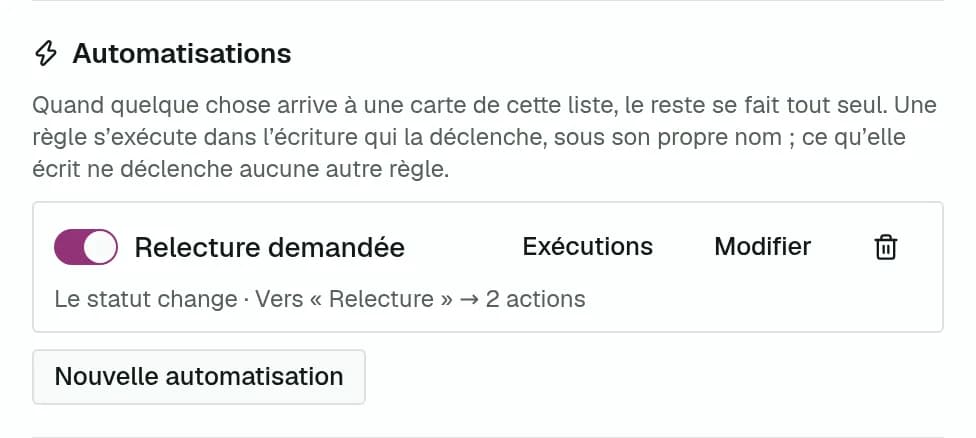
- 1
Une règle
Son nom, puis un résumé : ce qui la déclenche et combien d'actions elle fait. - 2
Active ou non
Désactivez une règle sans la perdre. Une règle désactivée ne fait rien. - 3
Exécutions
Ce que la règle a fait récemment : sur quelle carte, après le changement de qui, et si ça a marché. - 4
Modifier
Rouvre la règle pour changer son déclencheur, ses conditions ou ses actions. - 5
Nouvelle automatisation
Commence une nouvelle règle pour cette liste.
Une automatisation est une règle qui appartient à une liste : quand il arrive quelque chose à une carte, alors la liste fait le reste toute seule. Un bouton fait le même genre d'actions, mais seulement quand quelqu'un le clique.
Créer une règle
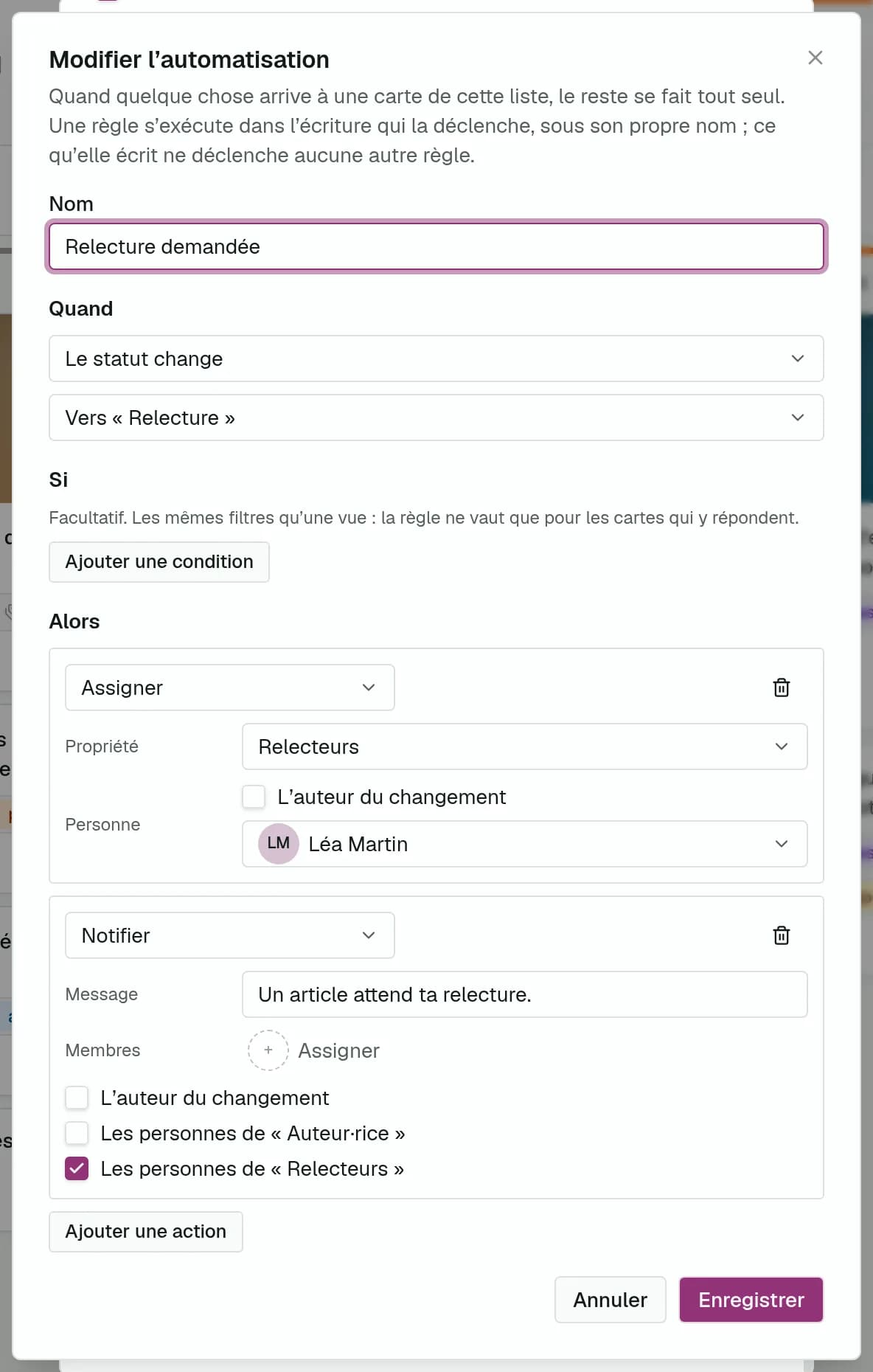
- 1
Nom
C'est le nom qui signe tout ce que la règle fait sur une carte. - 2
Quand
Le déclencheur. Ici, le statut passe à Relecture. - 3
Si
Des conditions, facultatives. La règle ne s'applique qu'aux cartes qui y répondent. - 4
Alors
Les actions, faites de haut en bas.
Ouvrez les réglages de la liste
Ouvrez la liste, cliquez sur Réglages de la liste, puis descendez jusqu'à Automatisations et cliquez sur Nouvelle automatisation.
Nommez la règle et choisissez son déclencheur
Remplissez Nom, puis choisissez sous Quand ce qui lance la règle.
Resserrez, si besoin
Sous Si, cliquez sur Ajouter une condition pour ne garder que certaines cartes : selon le statut, le titre ou la valeur d'une propriété.
Choisissez ce que fait la règle, puis enregistrez
Sous Alors, choisissez une action et remplissez-la. Ajouter une action en ajoute une autre, jusqu'à dix. Cliquez ensuite sur Enregistrer — le bouton reste inactif tant que le nom est vide ou qu'Une action n’est pas terminée.
Choisir un déclencheur et des actions
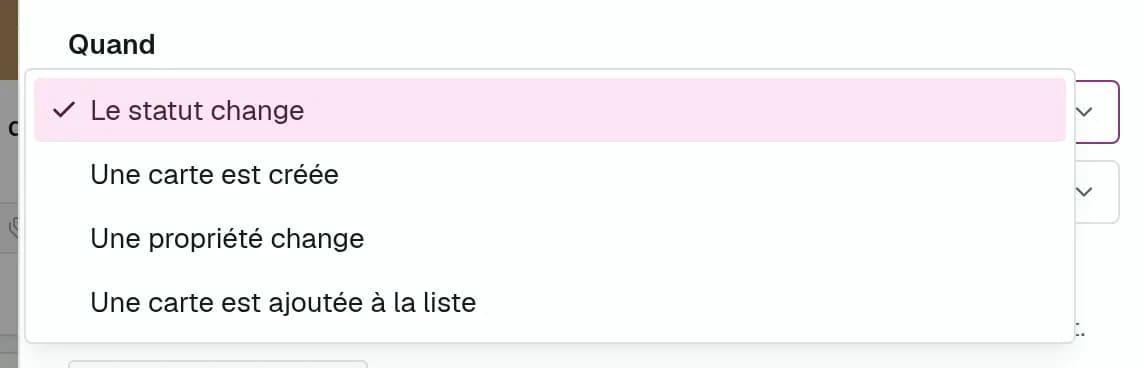
Une règle part de l'un de ces quatre déclencheurs :
- Le statut change — vers n'importe quel statut, vers n'importe quel statut d'une catégorie (À faire, En cours, Terminé), ou vers un statut précis.
- Une carte est créée — dans cette liste.
- Une propriété change — quelle que soit la nouvelle valeur, ou seulement quand elle prend celle que vous donnez.
- Une carte est ajoutée à la liste — une carte qui vit dans une autre liste et qu'on rattache à celle-ci.
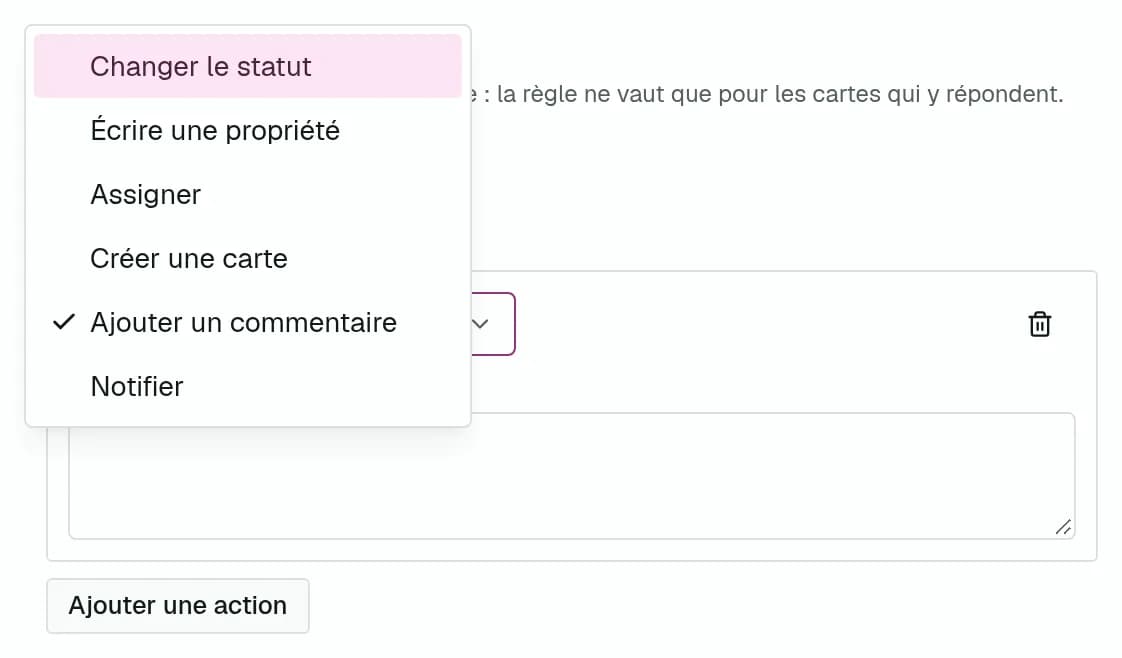
Et elle fait une ou plusieurs de ces six actions :
- Changer le statut — vers l'un des statuts de la liste.
- Écrire une propriété — une valeur fixe. Une date peut prendre le jour du changement, une personne l'auteur du changement.
- Assigner — mettre quelqu'un dans une propriété de personne, un membre nommé ou l'auteur du changement.
- Créer une carte — vide ou depuis un modèle, dans la liste ou en sous-tâche de la carte.
- Ajouter un commentaire — signé par la règle.
- Notifier — envoyer votre message à des membres, aux personnes d'une propriété de personne, ou à l'auteur du changement.
Désactiver une règle, ou voir ce qu'elle a fait
L'interrupteur devant une règle la désactive et la réactive. Exécutions liste ses 50 dernières exécutions : la carte, la personne dont le changement l'a déclenchée, et le résultat — un nombre d'actions, Erreur ou Sautée. Une erreur n'annule jamais ce que la personne a fait : seules les actions de la règle sont annulées.
Une règle se désactive aussi d'elle-même quand ce qu'elle nomme disparaît : un statut, une propriété ou un modèle supprimé, un membre parti. Elle affiche alors Désactivée : suivi de la raison. Modifiez-la, corrigez ce qui manque, puis réactivez-la.
Attention
L'icône de corbeille d'une règle la supprime tout de suite, sans demander de confirmation.
Ajouter un bouton à vos cartes
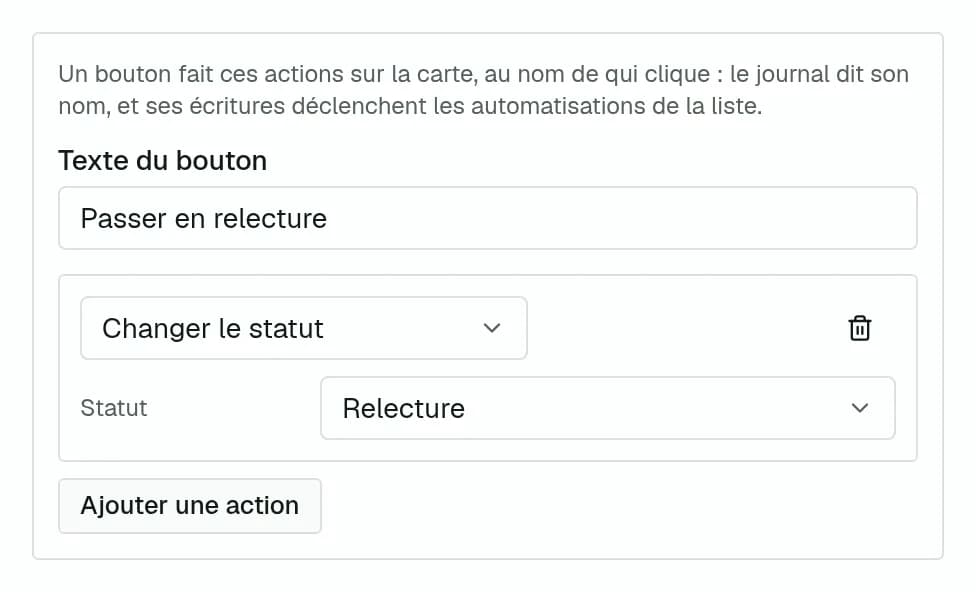
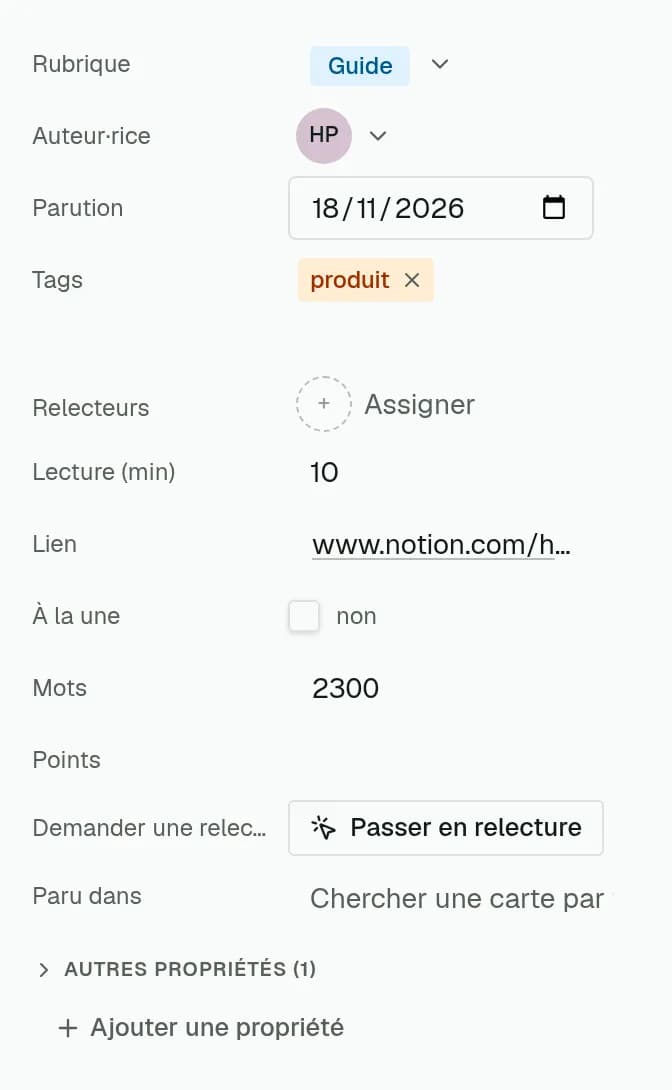
Un bouton est une propriété. Vous le créez une fois pour l'espace, et il s'affiche sur une carte comme n'importe quelle autre propriété.
Créez la propriété
Ouvrez Réglages de l'espace, puis Propriétés, et cliquez sur Nouvelle propriété. Choisissez le type Bouton (des actions).
Écrivez son texte et ses actions
Texte du bouton est ce qu'on lit sur le bouton. En dessous, ajoutez les actions qu'il fait — les six mêmes que celles d'une règle.
Affichez-le dans une liste
Dans Réglages de la liste, cochez la propriété sous Colonnes affichées. Le bouton apparaît alors sur les cartes de cette liste, et dans un tableau dès que vous affichez sa colonne.
Un clic fait les actions en votre nom : l'historique de la carte vous nomme, pas le bouton. Et contrairement à une règle, un bouton fait tout ou rien — si une action est refusée, rien n'est fait et un message vous dit pourquoi.
Questions fréquentes
Pour aller plus loin
Boîte de réception et mentions
Lisez ce qui vous attend dans un espace, marquez-le comme lu, et mentionnez un collègue avec @ pour qu'il soit prévenu.
Sprints
Donnez à une liste un premier et un dernier jour, remplissez-la de cartes de vos autres listes, suivez le burndown, puis passez ce qui n'est pas terminé au sprint suivant en un clic.