Listes restreintes et invités
Réservez une liste à quelques personnes, nommez qui peut la modifier ou seulement la lire, et invitez quelqu'un qui ne verra rien d'autre de l'espace.
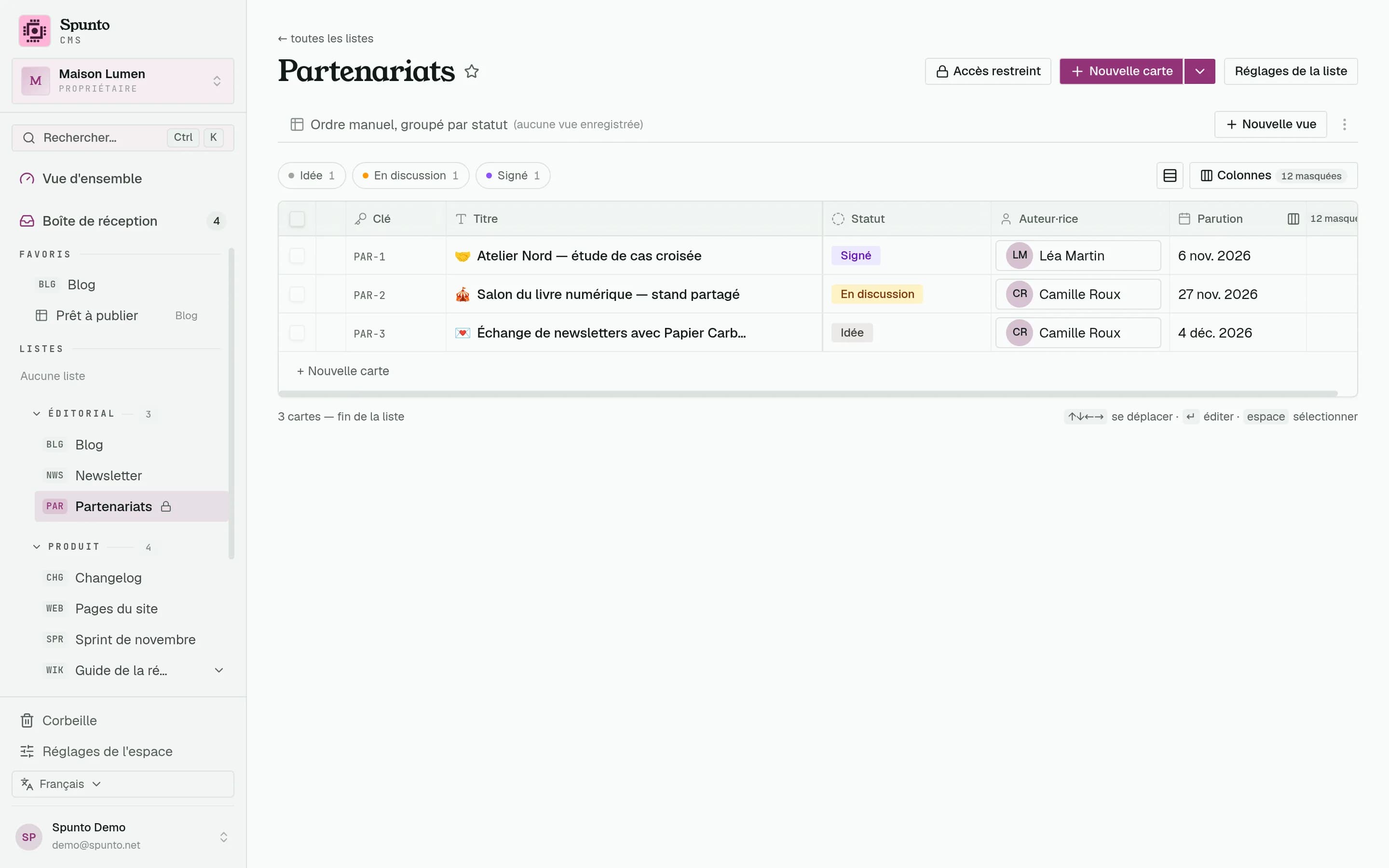
- 1
Un cadenas dans la barre latérale
Cette liste est restreinte. Ceux qui n'y sont pas nommés ne voient pas la ligne du tout.
Une liste est soit ouverte à tout l'espace, soit restreinte aux personnes qu'on y nomme. Les propriétaires et administrateurs voient toujours toutes les listes.
Voir qui a accès à une liste
Ouvrez la liste, puis cliquez sur Accès restreint — ou sur Accès pour une liste ouverte.
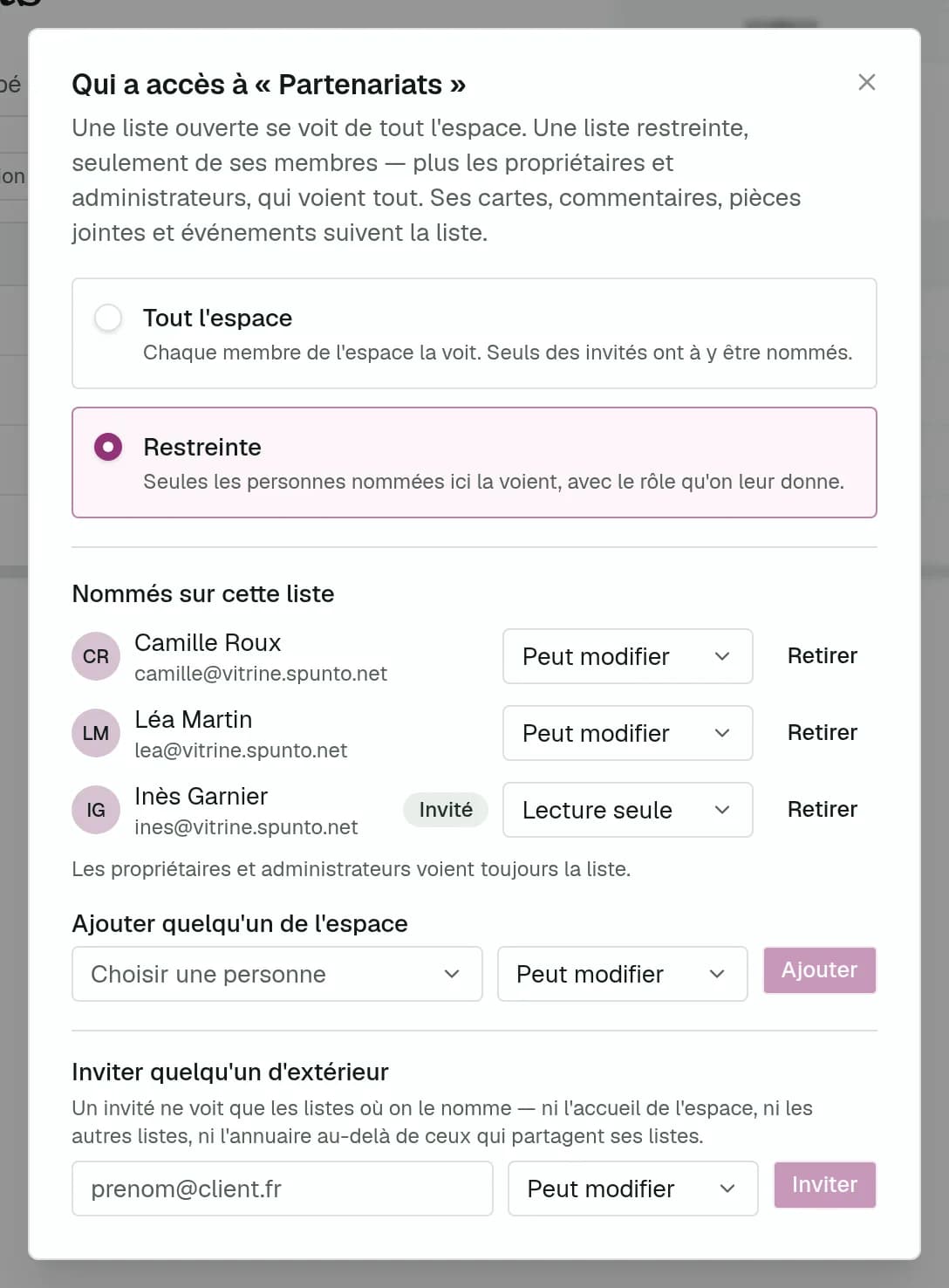
- 1
Ouverte ou restreinte
Tout l'espace : chaque membre voit la liste. Restreinte : seulement les personnes nommées dessous. - 2
Nommés sur cette liste
Chaque personne, avec Peut modifier ou Lecture seule. Le badge Invité signale quelqu'un d'extérieur. - 3
Ajouter quelqu'un de l'espace
Choisissez un membre et donnez-lui un rôle sur cette liste. - 4
Inviter quelqu'un d'extérieur
Saisissez une adresse pour faire entrer un invité.
Si vous n'êtes ni propriétaire ni administrateur, le dialogue montre les mêmes noms mais rien ne s'y modifie.
Restreindre une liste
Seul un owner ou un admin peut le faire.
Ouvrez l'accès de la liste
Cliquez sur Accès en haut de la liste.
Choisissez Restreinte
Le changement s'applique dès le clic : il n'y a pas de bouton pour confirmer. À cet instant, la liste disparaît pour tous les membres qui n'y sont pas nommés.
Nommez ceux qui la gardent
Sous Ajouter quelqu'un de l'espace, choisissez une personne, puis Peut modifier ou Lecture seule, et cliquez sur Ajouter.
Pour changer le rôle de quelqu'un, utilisez la liste à côté de son nom. Retirer lui enlève son accès. Pour rouvrir la liste, choisissez Tout l'espace.
Attention
Restreindre une liste cache tout ce qu'elle contient : ses cartes, leurs commentaires, leurs pièces jointes et leur historique. Prévenez ceux qui y travaillaient avant de cliquer.
Inviter quelqu'un d'extérieur
Un invité est quelqu'un d'extérieur — un client, un indépendant — qui ne voit que les listes où on le nomme. Il ne voit ni l'accueil de l'espace, ni les autres listes, ni les membres au-delà de ceux qui partagent ses listes.
Ouvrez l'accès de la liste
Un invité peut être nommé dans une liste restreinte comme dans une liste ouverte.
Saisissez son adresse
Sous Inviter quelqu'un d'extérieur, saisissez l'adresse, choisissez Peut modifier ou Lecture seule, puis cliquez sur Inviter.
Transmettez le lien
Si l'adresse n'a pas encore de compte, un Lien d'invitation apparaît. Copiez-le et envoyez-le vous-même : Spunto CMS n'envoie aucun email. Le lien sert une fois et ouvre un compte d'invité dans cette liste.
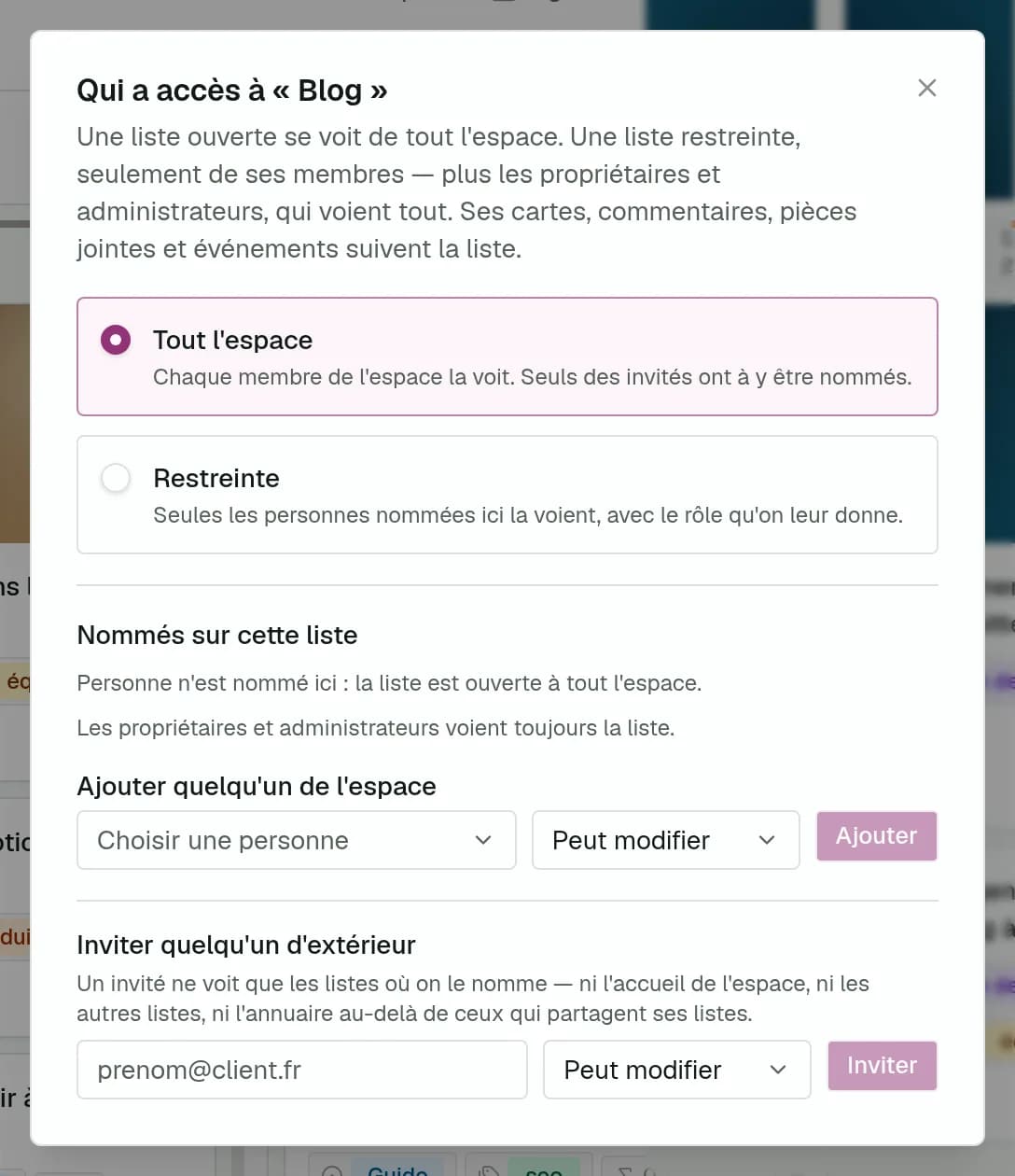
Ce que voit quelqu'un qui n'a pas accès
Rien. Pour lui, la liste n'existe pas : elle n'est pas dans la barre latérale, ses cartes ne remontent pas dans la recherche, et un lien vers une de ses cartes répond comme si la carte n'avait jamais existé.
Là où une page qu'il peut lire mentionne une carte de la liste cachée, un cadenas remplace le titre de la carte. Les notifications suivent la même règle : personne n'est prévenu à propos d'une carte qu'il ne voit pas.
Questions fréquentes
Pour aller plus loin
Membres et rôles
Ajoutez quelqu'un à votre espace, transmettez-lui son lien d'invitation, choisissez le bon rôle et réglez la photo que voient vos collègues.
Boîte de réception et mentions
Lisez ce qui vous attend dans un espace, marquez-le comme lu, et mentionnez un collègue avec @ pour qu'il soit prévenu.