Sprints
Donnez à une liste un premier et un dernier jour, remplissez-la de cartes de vos autres listes, suivez le burndown, puis passez ce qui n'est pas terminé au sprint suivant en un clic.
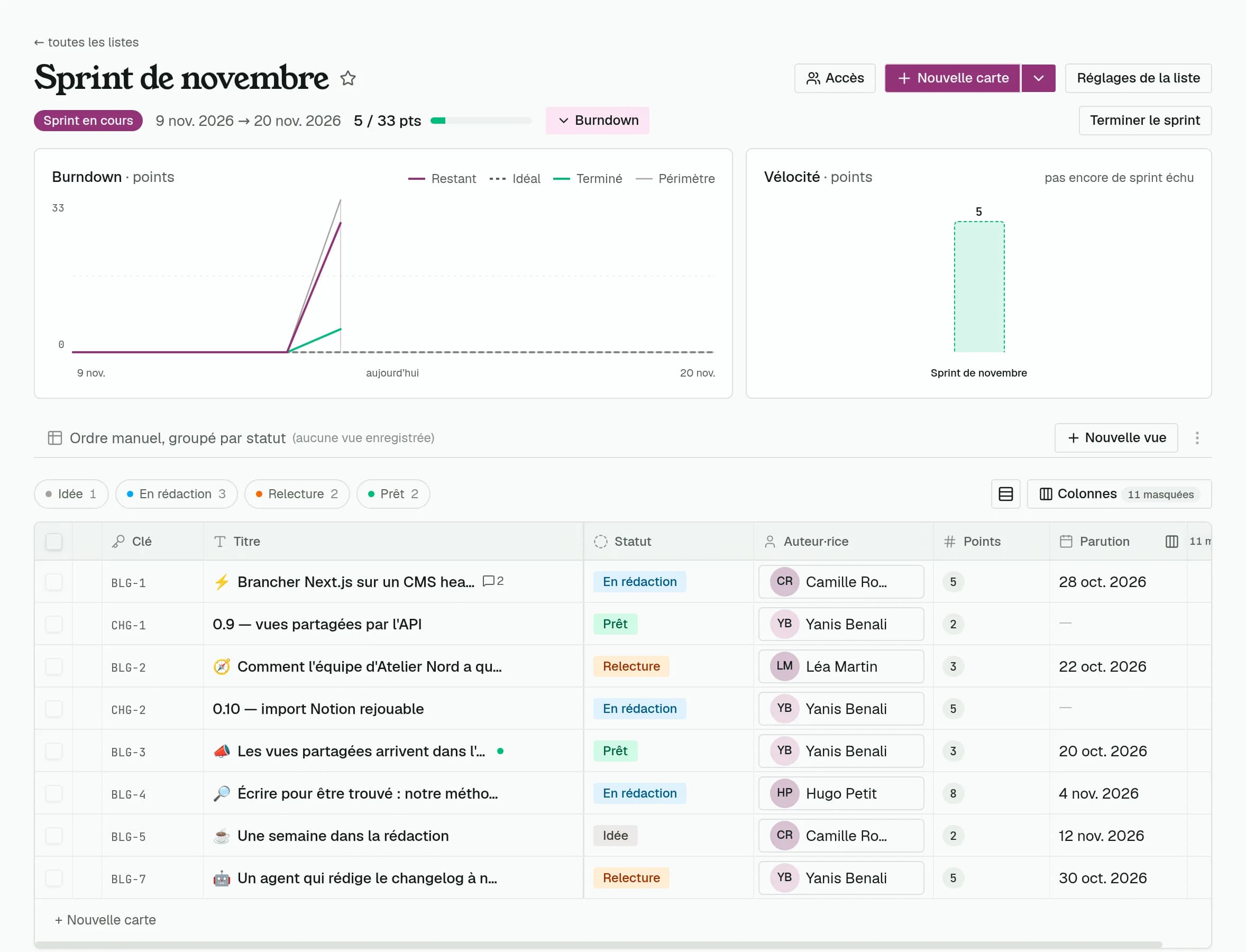
- 1
Où en est le sprint
Sprint à venir, Sprint en cours ou Sprint échu, avec son premier et son dernier jour. - 2
Avancement
Ce qui est terminé sur tout ce que contient le sprint — ici 5 points sur 33. - 3
Burndown
Jour après jour, ce qui reste à faire face à une droite idéale. Burndown, dans le bandeau, affiche ou masque les deux graphes. - 4
Vélocité
Ce que chacun des derniers sprints a livré, et la moyenne de ceux qui sont échus. - 5
Terminer le sprint
Clôt le sprint et envoie ce qui n'est pas terminé au suivant.
Un sprint est une liste qui a un premier et un dernier jour. Ses cartes viennent en général d'ailleurs : elles restent dans leur propre liste et s'affichent aussi dans le sprint, donc rien ne quitte votre backlog.
Faire d'une liste un sprint
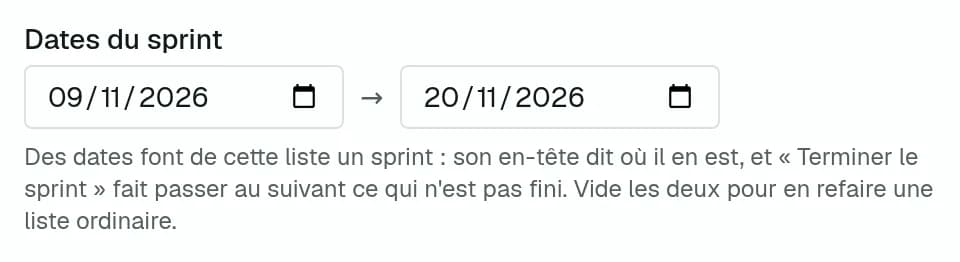
Ouvrez les réglages de la liste
Créez une liste, ou ouvrez-en une que vous avez déjà, puis cliquez sur Réglages de la liste.
Remplissez les deux dates
Sous Dates du sprint, donnez le premier jour et le dernier jour. Il faut les deux : une date seule est refusée.
Enregistrez
Cliquez sur Enregistrer. Le bandeau du sprint apparaît sous le titre de la liste.
Bon à savoir
Videz les deux dates pour que le sprint redevienne une liste ordinaire. Ses cartes ne bougent pas.
Ajouter des cartes au sprint
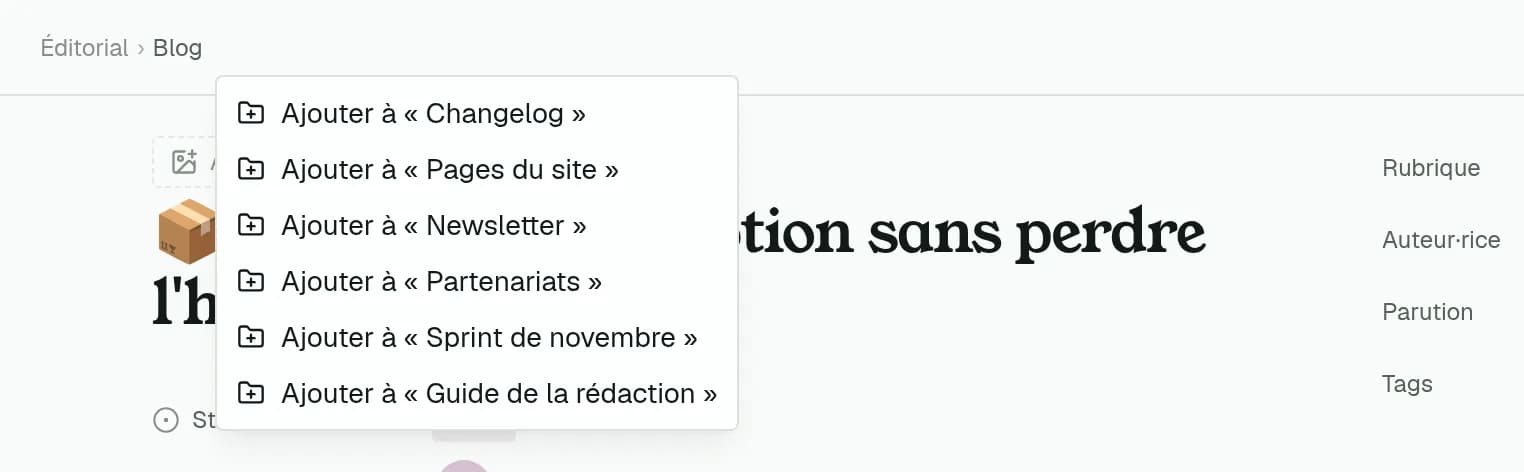
Ouvrez une carte de votre backlog
Ouvrez-la depuis sa propre liste — le blog, le changelog, là où elle vit.
Ajoutez-la au sprint
En haut de la carte, survolez le fil d'Ariane et cliquez sur Ajouter à une liste, puis sur Ajouter à « Sprint de novembre ». Si la carte est déjà dans d'autres listes, le même menu s'ouvre depuis le compteur +1.
La carte garde sa clé, son statut et ses propriétés : c'est la même carte, vue depuis deux listes. Pour l'en sortir, utilisez Retirer de « Sprint de novembre » dans le même menu. Vous pouvez aussi créer une carte directement dans le sprint ; elle appartient alors au sprint et prend sa clé.
Compter en points
Au départ, un sprint compte des cartes : chacune pèse 1. Pour compter l'effort, ouvrez Réglages de l'espace, puis Général, et sous Points d’effort choisissez une propriété de type nombre comme Propriété des points. Choisissez Aucune — compter en cartes pour revenir en arrière.
Il y a une seule propriété des points pour tout l'espace : une carte pèse donc la même chose dans chaque sprint. Ses points s'affichent en pastille sur la carte, les colonnes d'un kanban affichent leur total, et le bandeau du sprint dit combien de cartes ne sont pas encore estimées.
Lire le burndown et la vélocité
Cliquez sur Burndown dans le bandeau du sprint pour afficher les deux graphes.
- Restant descend quand des cartes atteignent un statut de la catégorie Terminé. Idéal est la droite qui part de ce que contenait le sprint à la fin de son premier jour et descend à zéro le dernier jour.
- Périmètre est tout ce que contient le sprint. Il bouge le jour où vous ajoutez une carte, en retirez une ou changez une estimation.
- Terminé est ce qui a été livré jusqu'ici. Les courbes s'arrêtent à aujourd'hui.
- Vélocité compare les six derniers sprints du même groupe de la barre latérale. La moyenne ne compte que les sprints échus.
Terminer un sprint
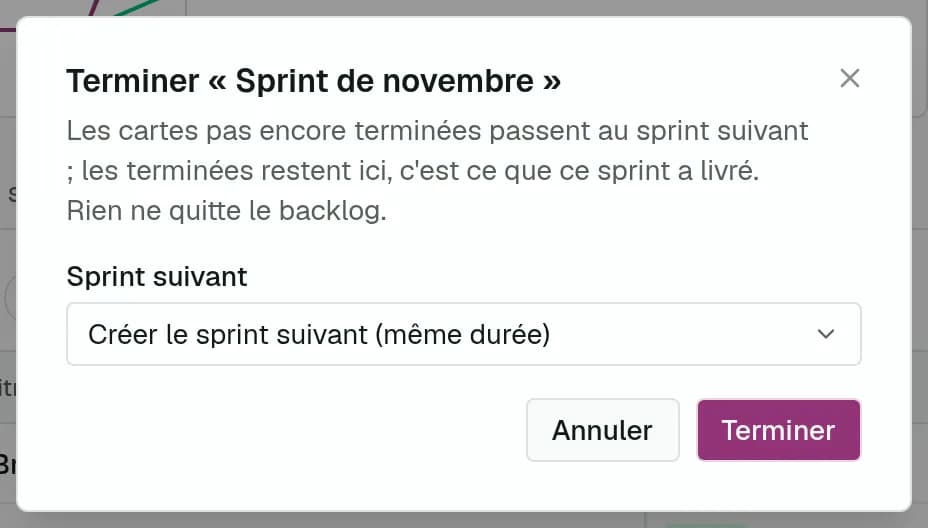
Cliquez sur Terminer le sprint
Le bouton est à droite du bandeau du sprint.
Choisissez où va le reste
Sprint suivant propose le sprint qui commence après celui-ci. S'il n'y en a pas, gardez Créer le sprint suivant (même durée) : il commence le lendemain, avec les mêmes colonnes, dans le même groupe. Vous pouvez aussi choisir n'importe quelle autre liste.
Cliquez sur Terminer
Les cartes terminées restent dans le sprint : c'est ce qu'il a livré. Les autres passent au sprint suivant, et l'app vous y emmène.
Questions fréquentes
Pour aller plus loin
Automatisations et boutons
Faites réagir une liste toute seule quand une carte change — changer le statut, assigner quelqu'un, prévenir des personnes — et ajoutez des boutons qui font les mêmes actions en un clic.
Marketplace
Parcourez les apps qui branchent votre espace sur Slack, Google Drive et GitHub, installez-en une, et retirez-lui son accès quand vous n'en avez plus besoin.