Assistants IA
Branchez Claude, ChatGPT, Cursor ou tout assistant qui parle MCP, pour qu'il trouve, lise et écrive des cartes en votre nom — et déconnectez-le quand vous avez fini.
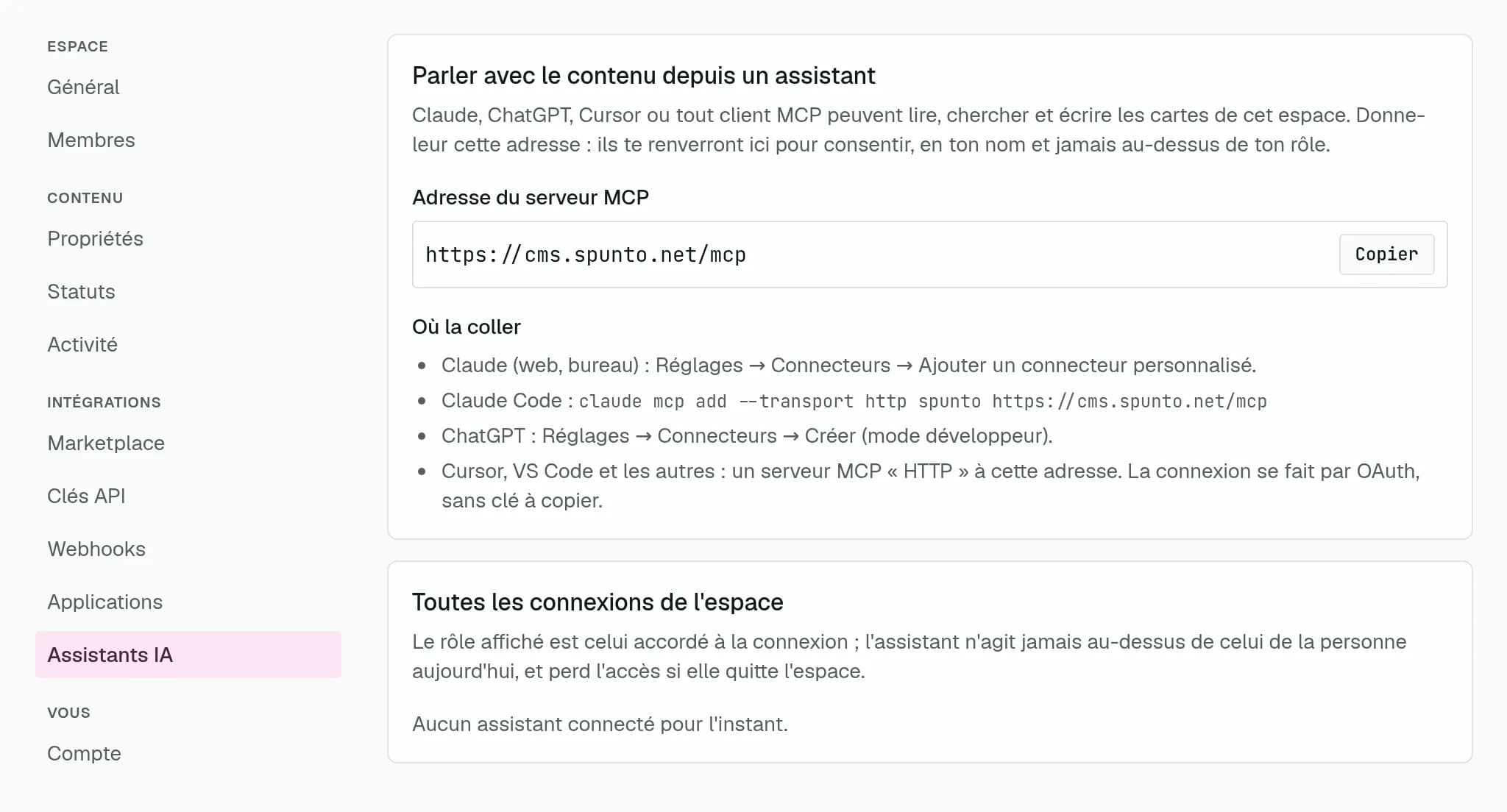
- 1
Dans les réglages de l'espace
Ouvrez Réglages de l'espace dans la barre latérale, puis Assistants IA. Tous les rôles ont cette section. - 2
Adresse du serveur MCP
La seule chose à donner à votre assistant. Copier la met dans le presse-papiers. - 3
Où la coller
Le menu à ouvrir dans les assistants les plus courants. - 4
Connexions
Les assistants connectés à cet espace, au nom de qui, et depuis quand. Vide tant que personne n'en a connecté.
Un assistant que vous connectez agit comme vous : il voit ce que vous voyez, et ce qu'il écrit est signé de votre nom et du sien. Il n'y a aucune clé à créer ni à copier.
Connecter un assistant
Copiez l'adresse
Dans Réglages de l'espace, ouvrez Assistants IA et cliquez sur Copier à côté de Adresse du serveur MCP. Sur l'instance publique, l'adresse est :
https://cms.spunto.net/mcpCollez-la dans votre assistant
- Claude (web, bureau) : Réglages → Connecteurs → Ajouter un connecteur personnalisé.
- ChatGPT : Réglages → Connecteurs → Créer, en mode développeur.
- Cursor, VS Code et les autres : ajoutez un serveur MCP de type HTTP avec cette adresse.
- Claude Code : lancez la commande ci-dessous, puis tapez
/mcppour vous connecter.
claude mcp add --transport http spunto https://cms.spunto.net/mcpConnectez-vous et donnez votre consentement
L'assistant ouvre Spunto CMS dans votre navigateur. Connectez-vous, puis choisissez Dans quel espace et Avec quel rôle, lisez Ce qu'elle pourra faire, et cliquez sur Autoriser suivi du nom de l'assistant.
Attention
Le nom affiché sur l'écran de consentement est celui que l'assistant s'est donné ; personne ne l'a vérifié. Regardez l'adresse sous Tu seras renvoyé vers : ce doit être celle de votre assistant.
Choisir ce que l'assistant peut faire
Le rôle que vous choisissez sur l'écran de consentement est un plafond, et votre propre rôle en est un autre : l'assistant n'a jamais plus que le plus petit des deux.
- Choisissez viewer pour un assistant qui ne doit que lire.
- Si votre rôle est abaissé plus tard, celui de l'assistant l'est aussi, aussitôt.
- Si vous quittez l'espace, la connexion cesse de fonctionner.
Avec un rôle qui peut écrire, un assistant peut créer une carte, changer son titre, son corps, son statut et ses propriétés, l'archiver, et commenter. Il ne peut ni téléverser de fichier, ni publier, ni modifier les listes, les propriétés, les statuts et les vues.
Bon à savoir
Dans l'historique d'une carte, une modification faite par un assistant se lit Camille via « Claude » : votre nom, puis celui de l'assistant.
Déconnecter un assistant
Ouvrez Assistants IA
Dans Réglages de l'espace, cliquez sur Assistants IA. Sous Connexions — Toutes les connexions de l'espace pour un owner ou un admin — chaque ligne nomme l'assistant, la personne pour qui il agit, et la date de son dernier usage.
Cliquez sur Déconnecter
L'accès s'arrête aussitôt, sans étape de confirmation. Un membre voit ses propres connexions ; les owners et les admins voient toutes les connexions de l'espace et peuvent retirer n'importe laquelle.
Questions fréquentes
Pour un script ou un site plutôt qu'un assistant, utilisez une clé API : le démarrage rapide des développeurs commence par là.