Publier
Figer ce qu'une carte dit pour les sites qui la lisent, continuer à modifier le brouillon, publier vos modifications et dépublier.
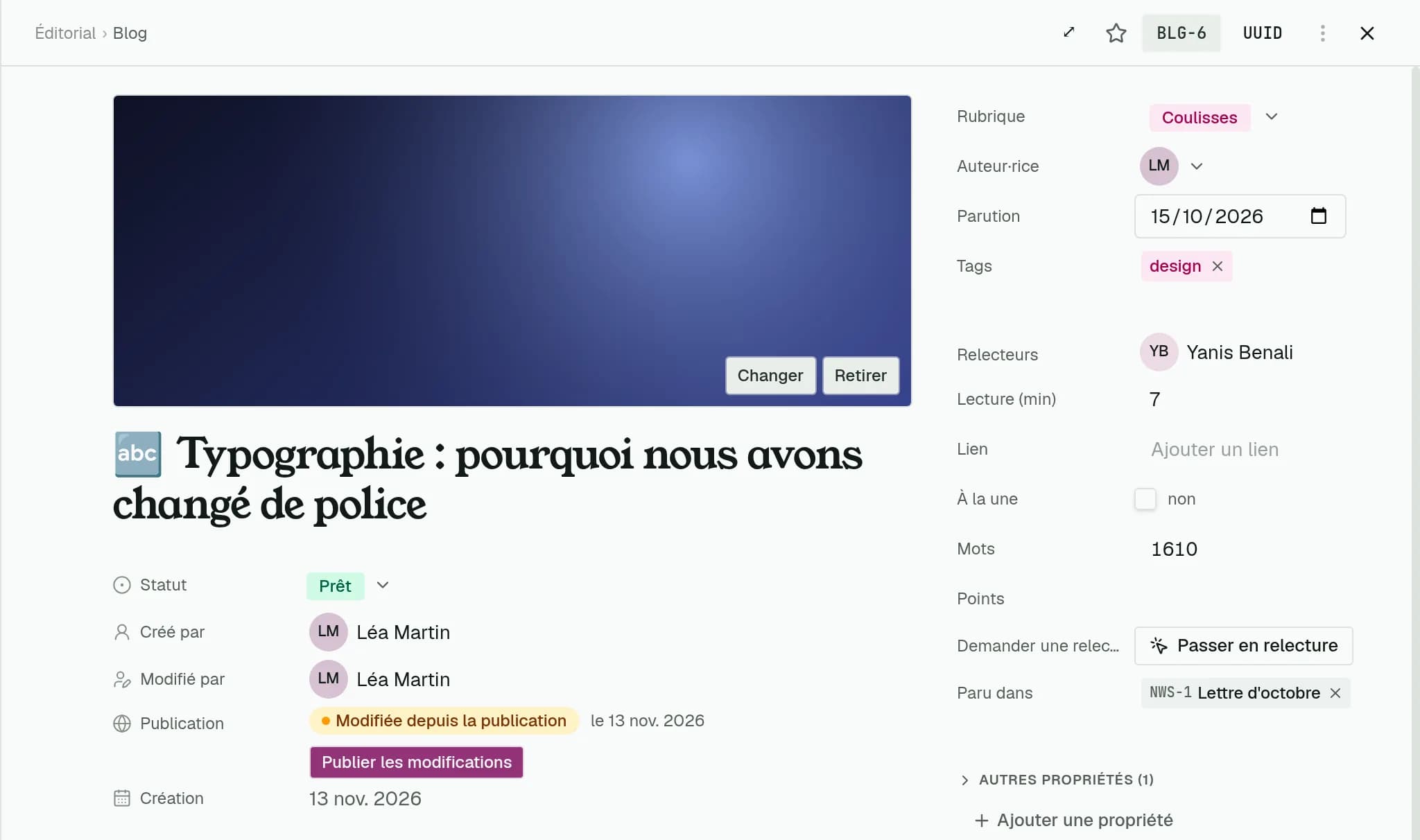
- 1
État
Brouillon, Publiée ou Modifiée depuis la publication.
- 2
Date
Le moment de la dernière publication.
- 3
Publier les modifications
Envoie ce que la carte dit maintenant dans la version publiée.
Une carte est un brouillon que vous modifiez quand vous voulez. Publier en fige une copie pour les sites et les apps qui lisent votre espace. Vous continuez à travailler sur le brouillon, et les lecteurs ne voient rien de nouveau tant que vous n'avez pas publié de nouveau.
Savoir ce que publier fige
Publier recopie ce que la carte dit : son titre, son icône, sa couverture, ses propriétés et son corps.
Publier ne recopie pas où la carte est rangée : sa liste, son parent, sa place dans l'ordre manuel, son statut. Ces informations sont lues en direct.
- Déplacez une carte publiée dans une autre liste : vous n'avez rien à republier.
- Changez son statut : la carte ne devient pas Modifiée depuis la publication.
- Archivez-la : elle sort de ce que les sites lisent, sans être dépubliée.
Publier une carte
Ouvrez la carte
Repérez la ligne Publication sous le titre, en dessous du statut. Une carte jamais publiée indique Brouillon.
Cliquez sur Publier
La ligne indique maintenant Publiée, avec la date. Le bouton disparaît : il ne reste rien à publier.
Il faut le rôle member pour publier. Un viewer voit l'état, sans le bouton.
Bon à savoir
Une carte archivée ne se publie pas.
Continuer à modifier, puis publier vos modifications
Modifiez le titre, le corps ou une propriété d'une carte publiée. Elle s'enregistre toute seule, en brouillon : la version publiée ne bouge pas.
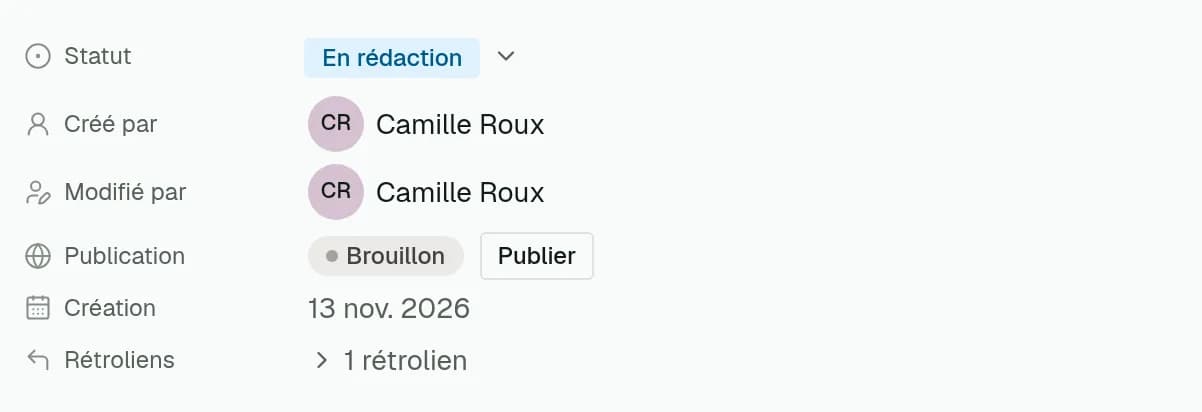
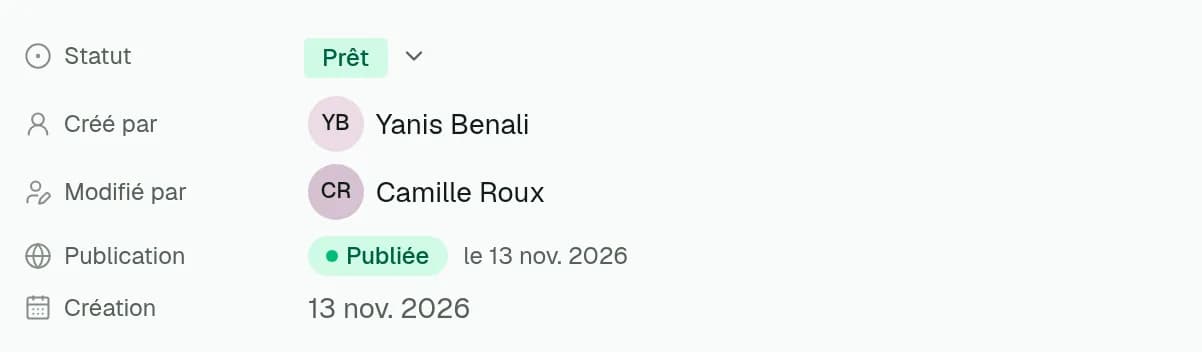
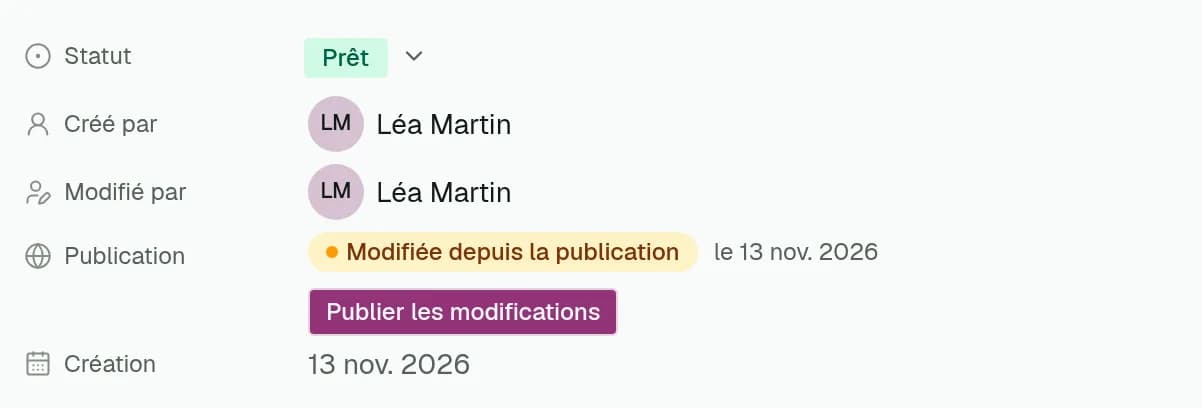
Jamais publiée. Les sites qui lisent le contenu publié ne voient pas cette carte.
La version publiée dit exactement ce que la carte dit.
Le brouillon a avancé. Les lecteurs reçoivent encore la version de la date affichée.
Quand le brouillon est prêt, cliquez sur Publier les modifications. La nouvelle version remplace l'ancienne : une carte a une seule version publiée à la fois.
Astuce
Remettez un titre ou une propriété comme dans la version publiée, et la carte redevient Publiée toute seule. L'état compare ce que disent les deux versions, pas leur date d'enregistrement.
Dépublier une carte
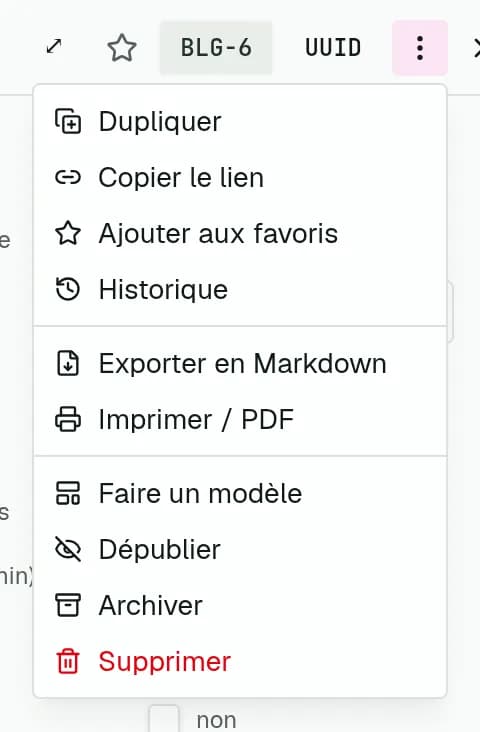
- Ouvrez la carte et cliquez sur
⋯en haut à droite. - Choisissez Dépublier.
La carte redevient un brouillon, contenu intact. Les sites ne la reçoivent plus. Publiez-la de nouveau quand vous voulez.
Voir l'état dans vos vues
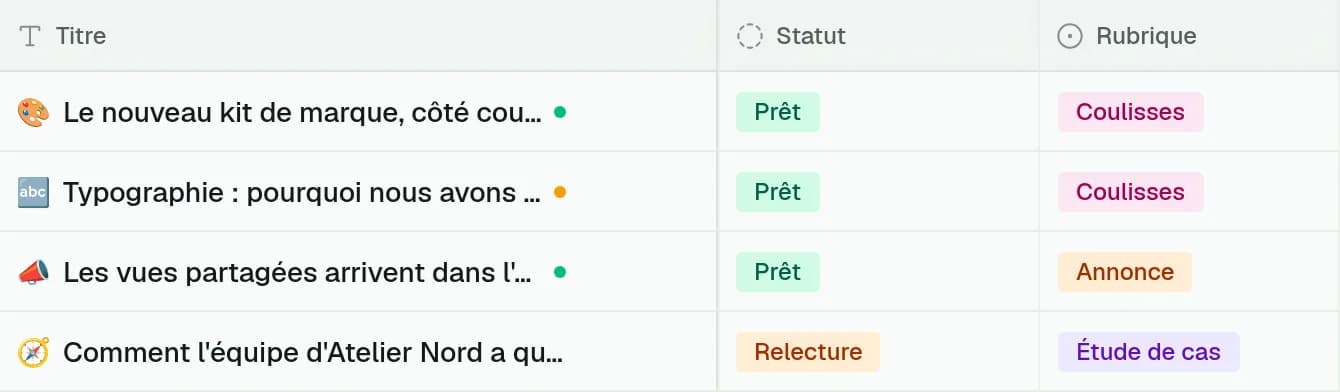
- 1
Point ambre
Publiée, avec des modifications pas encore publiées.
- 2
Point vert
Publiée et à jour.
- 3
Aucun point
Un brouillon. Rien n'est dessiné : une liste qui ne publie jamais reste nette.
Le point suit le titre dans les tableaux, les kanbans et les listes. Pour réunir les cartes qui attendent une publication, filtrez ou groupez une vue par Publication. Voir Filtrer, trier, grouper.
Ce que lit votre site
Un site ou une app connecté par l'API choisit ce qu'il lit : la version publiée, ou les brouillons. Les développeurs trouvent le détail dans Brouillons et publication.
Questions fréquentes
Pour aller plus loin
Historique et versions
Voir qui a modifié quoi sur une carte, comparer les versions de son contenu, en restaurer une, et suivre l'activité de l'espace.
Membres et rôles
Ajoutez quelqu'un à votre espace, transmettez-lui son lien d'invitation, choisissez le bon rôle et réglez la photo que voient vos collègues.