Listes
Créer une liste, lire les clés qu'elle donne à ses cartes, choisir ce qu'elle affiche et ranger vos listes dans la barre latérale.
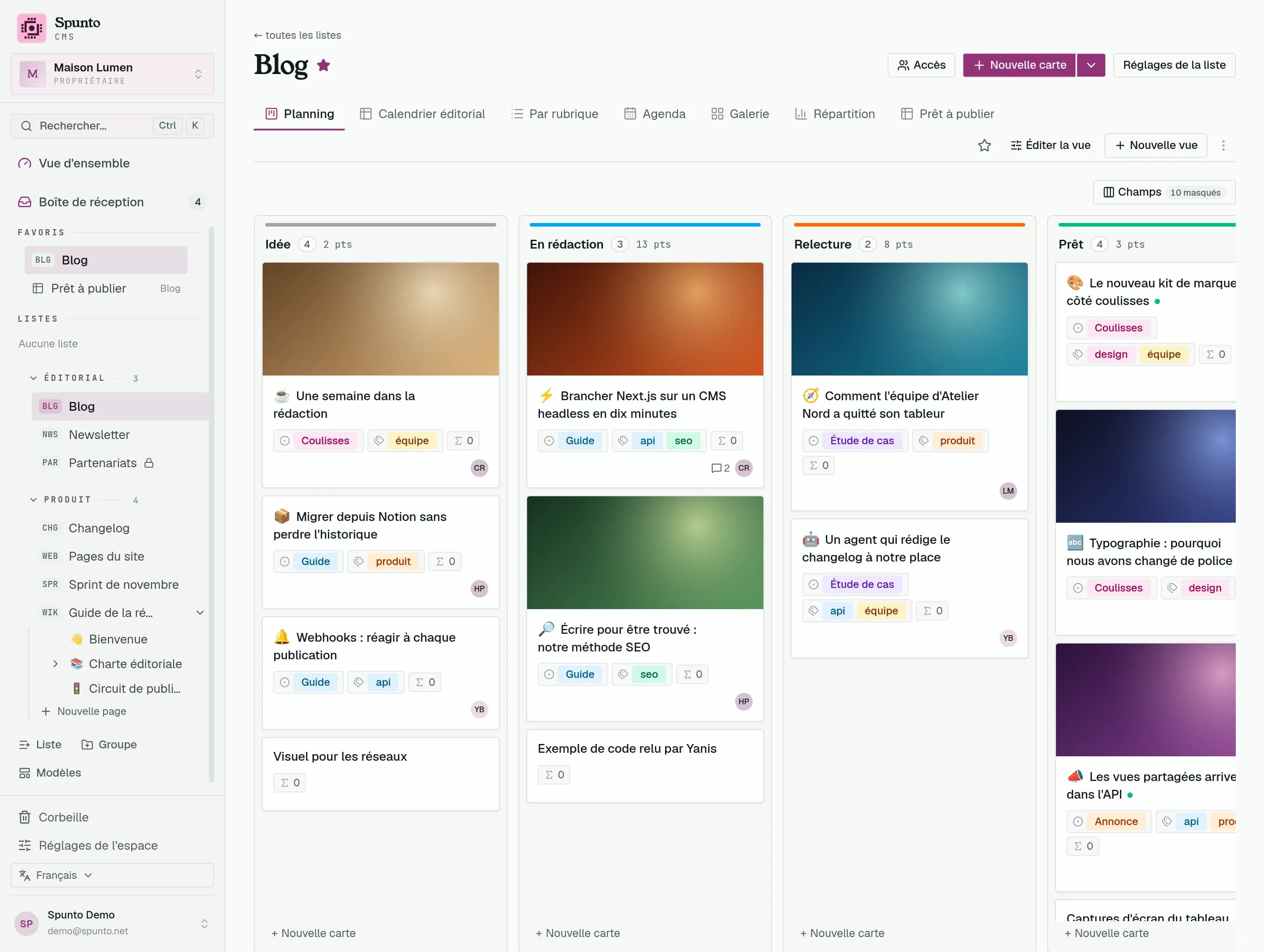
- 1
Favoris
Les listes, les vues et les cartes que vous avez marquées d'une étoile. Vous seul les voyez.
- 2
Un groupe
Une étiquette qui range la barre latérale. Il contient des listes et des sous-groupes.
- 3
Une liste
Son préfixe de clé, puis son nom. Cliquez pour ouvrir la liste.
- 4
Liste et Groupe
Créez une liste ou un groupe depuis le pied de l'arbre.
- 5
Réglages de la liste
Le nom, le préfixe des clés, le groupe, la présentation et les propriétés de la liste ouverte.
Une liste réunit des cartes d'une même sorte : des articles, des partenaires, les tâches d'un sprint. Toute carte naît dans une liste, et c'est cette liste qui lui donne sa clé et ses statuts.
Créer une liste
Cliquez sur Liste, au pied de la barre latérale
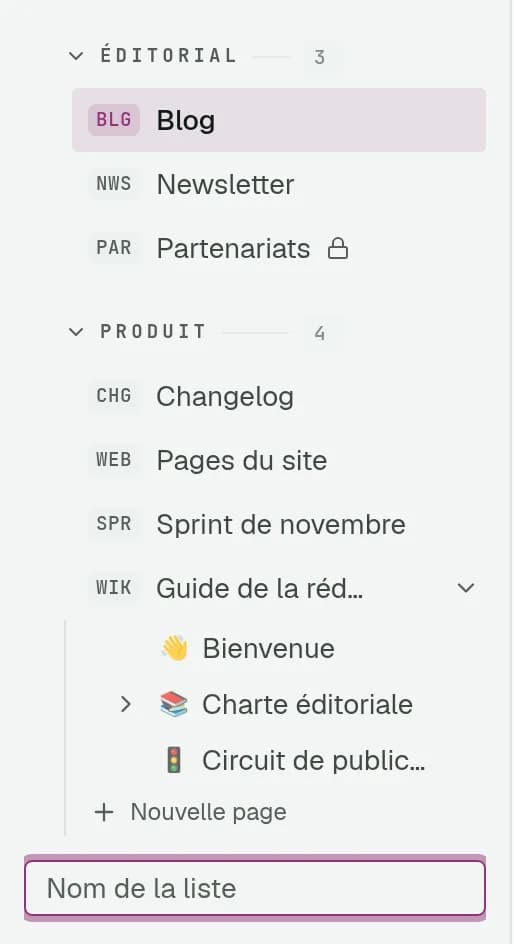
Un champ s'ouvre sur place, sous vos groupes.
Tapez un nom, puis Entrée
La liste apparaît sous Listes, hors de tout groupe. Échap annule. Cliquer ailleurs avec un nom saisi crée aussi la liste.
Ouvrez la liste et allégez-la
Une liste neuve reprend toutes les propriétés et tous les statuts de l'espace. Gardez ceux dont elle a besoin : les propriétés dans Réglages de la liste, les statuts dans les réglages de l'espace.
Lire la clé d'une carte
Chaque liste a un préfixe de clé, affiché devant son nom dans la barre latérale. La liste Blog utilise BLG : ses cartes s'appellent BLG-1, BLG-2, et ainsi de suite. La clé est ce que vous citez dans un message ou tapez dans la recherche.
- Le préfixe vient des trois premières lettres du nom. Vous pouvez le changer dans Réglages de la liste, jusqu'à dix caractères.
- Un numéro n'est jamais réattribué, même après la suppression de sa carte.
- Une carte affichée dans une autre liste garde la clé de sa liste d'origine.
Attention
Changer le préfixe renomme toutes les cartes de la liste : BLG-12 devient ART-12. Les numéros restent. Les clés déjà citées dans des messages ou des documents ne correspondent plus.
Changer les réglages d'une liste
Ouvrez la liste, puis cliquez sur Réglages de la liste, en haut à droite. Le bouton s'affiche pour les membres qui peuvent modifier l'espace, pas pour les invités.
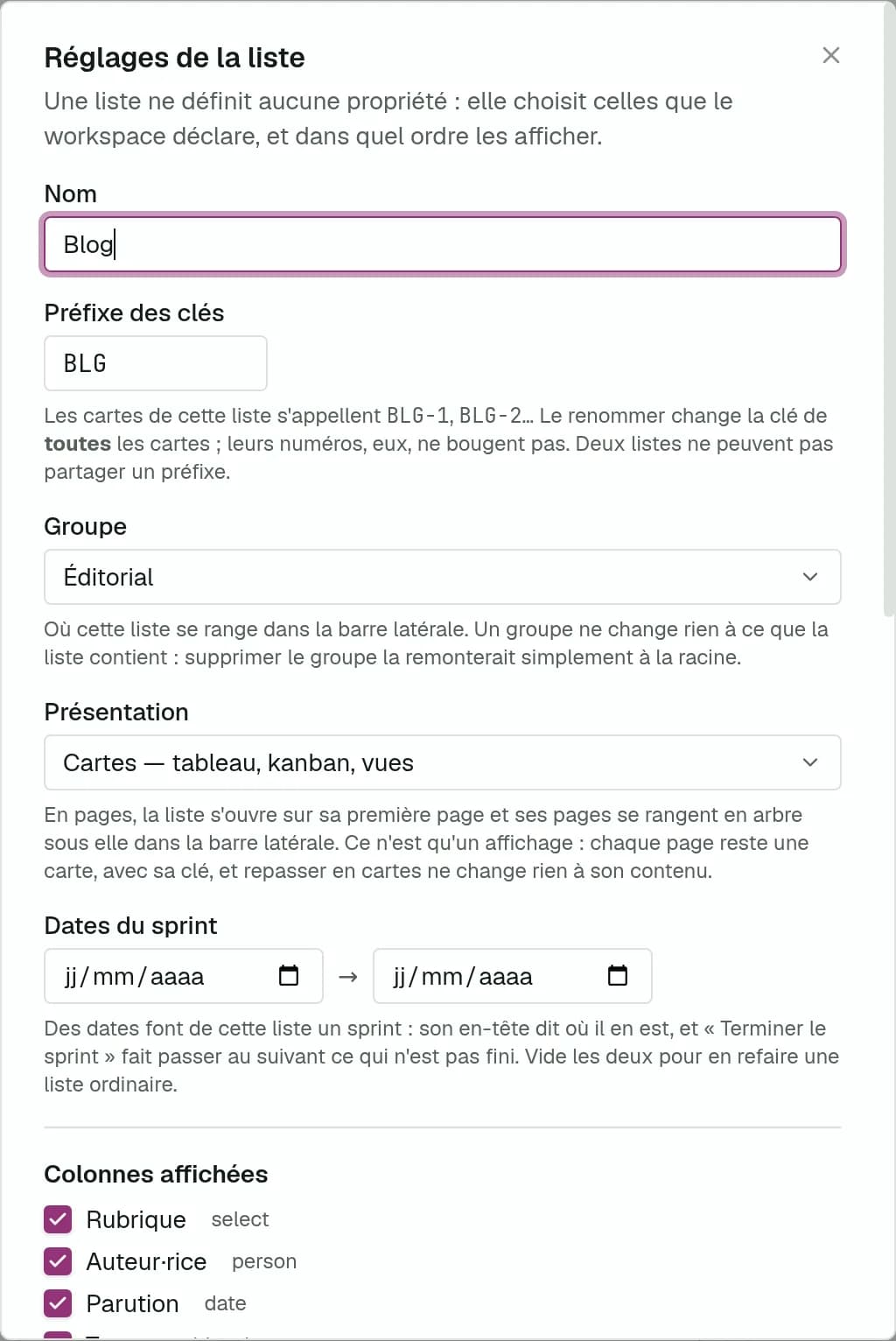
- Nom et Préfixe des clés identifient la liste et ses cartes.
- Groupe range la liste dans un groupe de la barre latérale, ou Aucun — à la racine.
- Présentation bascule entre Cartes — tableau, kanban, vues et Pages — un wiki, en arbre dans la barre latérale. Voir Pages.
- Dates du sprint fait de la liste un sprint. Voir Sprints.
- Colonnes affichées énumère les propriétés de l'espace. Cochez celles que la liste utilise ; l'ordre dans lequel vous les cochez est l'ordre des colonnes. Voir Propriétés.
Cliquez sur Enregistrer pour appliquer. Les statuts ne se choisissent pas ici : chaque liste choisit les siens dans les réglages de l'espace.
Regrouper des listes dans la barre latérale
Les groupes rangent la barre latérale sur deux niveaux : un groupe contient des listes et des sous-groupes, un sous-groupe ne contient que des listes.
- Cliquez sur Groupe, au pied de la barre latérale, tapez un nom, puis Entrée.
- Pour imbriquer un groupe, survolez son nom et cliquez sur Ajouter un sous-groupe.
- Pour remplir un groupe, glissez une liste dessus, ou choisissez le groupe dans Réglages de la liste.
Le même survol montre Renommer le groupe et le bouton de suppression. Supprimer un groupe ne supprime rien d'autre : ses listes et ses sous-groupes remontent d'un cran.
Réordonner les listes
Survolez une liste dans la barre latérale et glissez-la par la poignée à sa gauche. Une étiquette suit le pointeur et dit ce que lâcher fera : Avant « Blog », Dans « Produit », À la racine. Échap annule.
Au clavier, placez le focus sur une liste, puis utilisez Alt↑ ou Alt↓ pour la déplacer, et Alt← pour la sortir de son groupe. L'ordre est le même pour tout l'espace.
Ajouter une liste à vos favoris
Cliquez sur l'étoile à côté du titre de la liste. La liste rejoint Favoris, en haut de votre barre latérale. Cliquez de nouveau sur l'étoile pour la retirer. Les favoris sont personnels : chaque membre garde les siens, y compris en lecture seule.
Supprimer une liste
Ouvrez Réglages de la liste, descendez jusqu'à Supprimer la liste, cliquez sur Supprimer cette liste, puis confirmez. Seuls les propriétaires et les admins voient cette section.
La liste part à la corbeille avec les cartes dont elle est la liste d'origine, et reste restaurable pendant 30 jours. Les cartes qui y étaient seulement rattachées restent dans leur liste d'origine.
Questions fréquentes
Pour aller plus loin
Installer l'app et régler ses préférences
Installez Spunto CMS sur votre ordinateur ou votre téléphone, sachez ce qu'il fait sans connexion, et choisissez votre langue et votre fuseau horaire.
Cartes
Créer une carte, l'ouvrir, lire ce qu'elle contient, l'afficher dans plusieurs listes et modifier plusieurs cartes à la fois.