Commentaires
Discuter d'une carte sous son corps, commenter un passage, répondre, mentionner quelqu'un et résoudre une discussion.
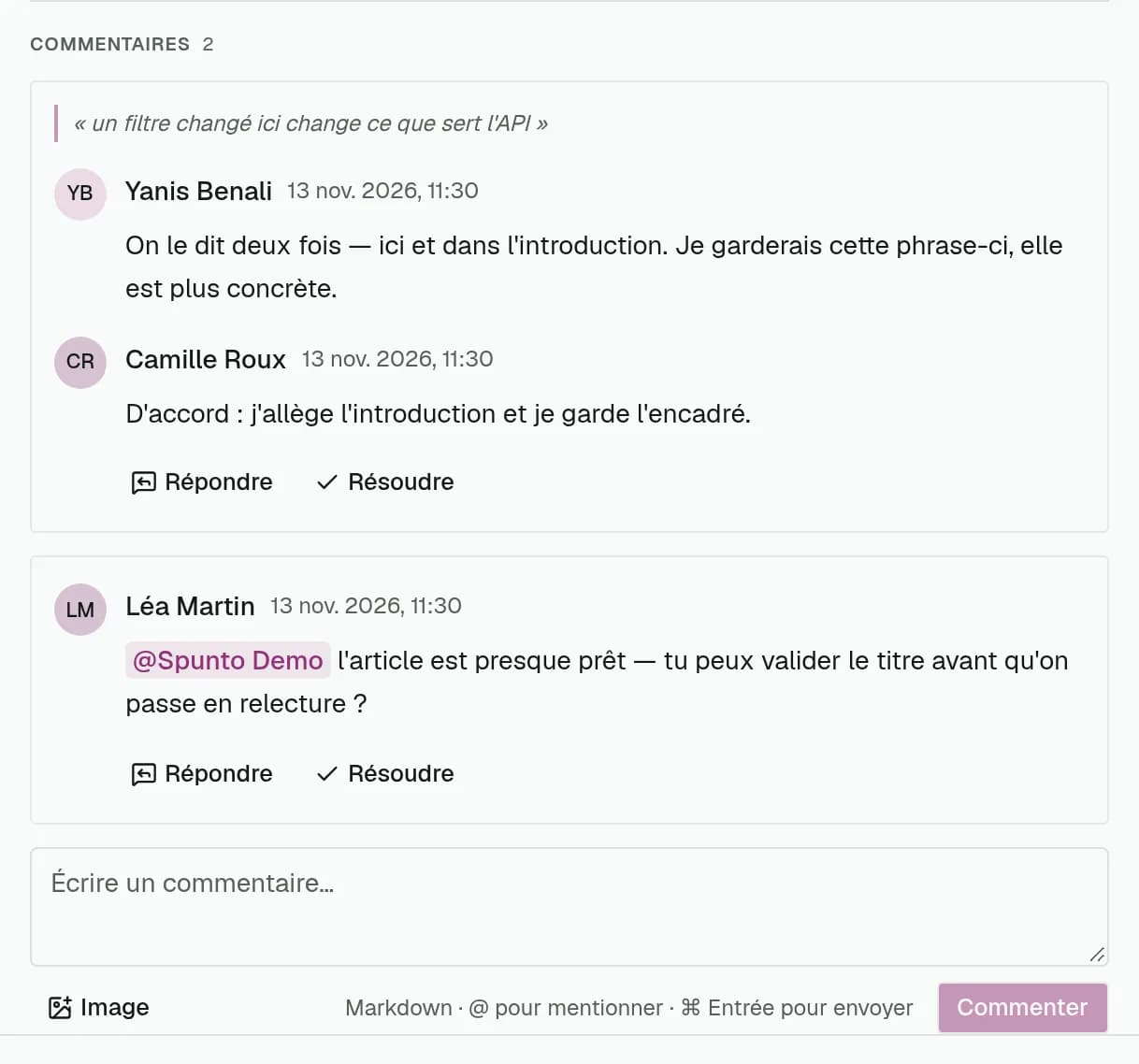
- 1
Passage cité
La discussion porte sur cette phrase du corps. Cliquez sur la citation pour la voir dans le texte.
- 2
Réponse
Les réponses se rangent sous le premier commentaire. Une discussion a un seul niveau.
- 3
Répondre et Résoudre
Répondez dans la discussion, ou fermez-la une fois le point réglé.
- 4
Mention
Une personne nommée avec
@. Elle retrouve le commentaire dans sa boîte de réception. - 5
Nouveau commentaire
Ouvre une nouvelle discussion sur la carte.
Les commentaires vivent en bas d'une carte, sous le corps et les sous-tâches. Vous y parlez de la carte sans toucher à ce qu'elle dit.
Écrire un commentaire
Ouvrez la carte et allez à Commentaires
La section est en bas de la carte. Le nombre à côté de son titre compte les discussions ouvertes.
Tapez dans Écrire un commentaire…
Le texte est du Markdown : **gras**, listes et liens fonctionnent. Cliquez sur Image pour joindre une image, ou collez une capture d'écran.
Cliquez sur Commenter
Ou appuyez sur Ctrl↵. Votre commentaire ouvre une nouvelle discussion.
Commenter un passage
Attachez une discussion aux mots exacts dont elle parle.
- Sélectionnez quelques mots dans le corps de la carte.
- Dans la barre qui apparaît au-dessus de la sélection, cliquez sur Commenter.
- Le champ affiche Commenter ce passage…, avec votre sélection citée au-dessus. Écrivez, puis cliquez sur Commenter. Annuler retire la citation.
Le passage reste surligné dans le corps tant que la discussion est ouverte. Cliquez sur le surlignage pour rejoindre la discussion, ou sur la citation pour voir le passage.
Bon à savoir
Si quelqu'un réécrit les mots cités, la discussion reste et indique Passage modifié depuis : il n'est plus dans le texte.
Répondre et résoudre
- Répondre ajoute votre réponse sous la discussion. Vous répondez à la discussion, pas à une autre réponse.
- Résoudre ferme la discussion. Elle se replie sous une ligne comme 1 discussion résolue, et son passage n'est plus surligné.
- Rouvrir ramène une discussion résolue. Une réponse seule ne la rouvre pas.
Mentionner quelqu'un
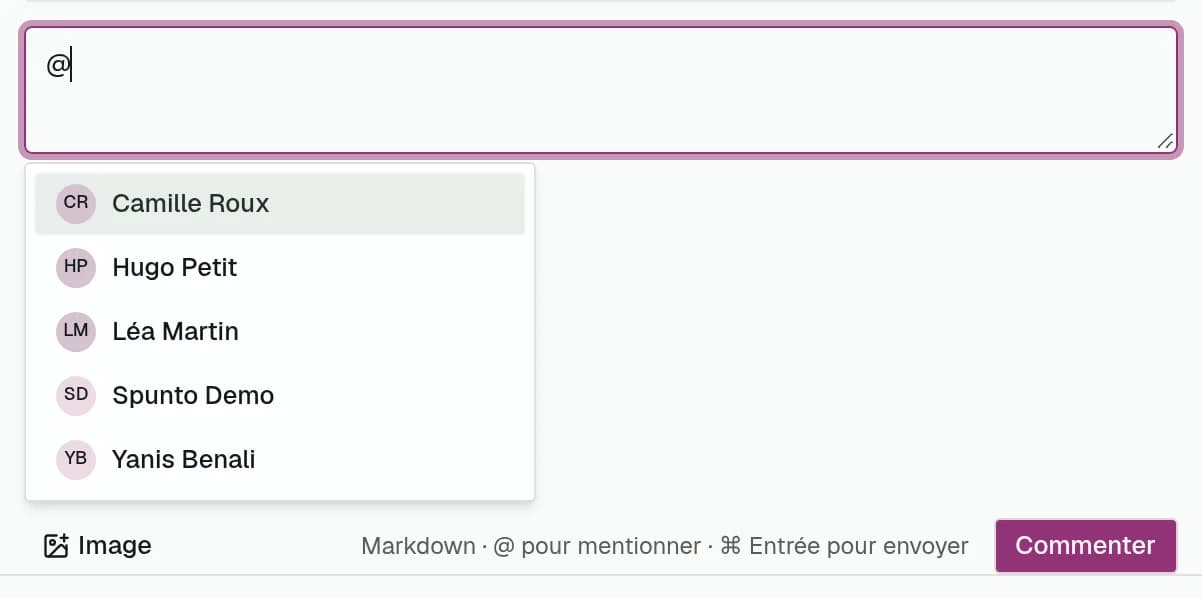
Tapez @ dans un commentaire, puis continuez avec un nom. Appuyez sur Entrée pour choisir la personne, sur Échap pour fermer la liste.
La personne reçoit une notification dans sa boîte de réception. Sans aucune mention, un commentaire prévient quand même l'auteur de la carte et les personnes nommées dans ses propriétés de type personne. Une réponse prévient tous ceux qui ont écrit dans la discussion.
Réagir, modifier ou supprimer
Survolez un commentaire pour trouver deux boutons à sa droite.
- Réagir ajoute un emoji sous le commentaire. Cliquez de nouveau sur l'emoji pour le retirer.
- Le menu
⋯contient Modifier et Supprimer. Seul l'auteur modifie un commentaire, qui affiche alors (modifié). L'auteur ou un admin le supprime.
Attention
Sur le premier commentaire d'une discussion, le menu indique Supprimer la discussion. Les réponses partent avec, y compris celles des autres.
Voir quelles cartes sont en discussion

Dans un tableau, sur un kanban et dans une vue liste, une carte affiche une bulle avec le nombre de ses discussions ouvertes. Une carte sans discussion ouverte n'affiche rien.
Questions fréquentes
Pour aller plus loin
Pages de wiki
Présentez une liste en pages — un arbre dans la barre latérale, des sous-pages, et des vues vivantes posées dans un corps — pour un guide, des procédures ou des notes d'équipe.
Historique et versions
Voir qui a modifié quoi sur une carte, comparer les versions de son contenu, en restaurer une, et suivre l'activité de l'espace.