Tableau
La vue tableau montre une ligne par carte et une colonne par propriété. Choisissez ses colonnes, modifiez les valeurs dans la cellule, ajoutez et réordonnez des cartes, et changez plusieurs cartes d'un coup.
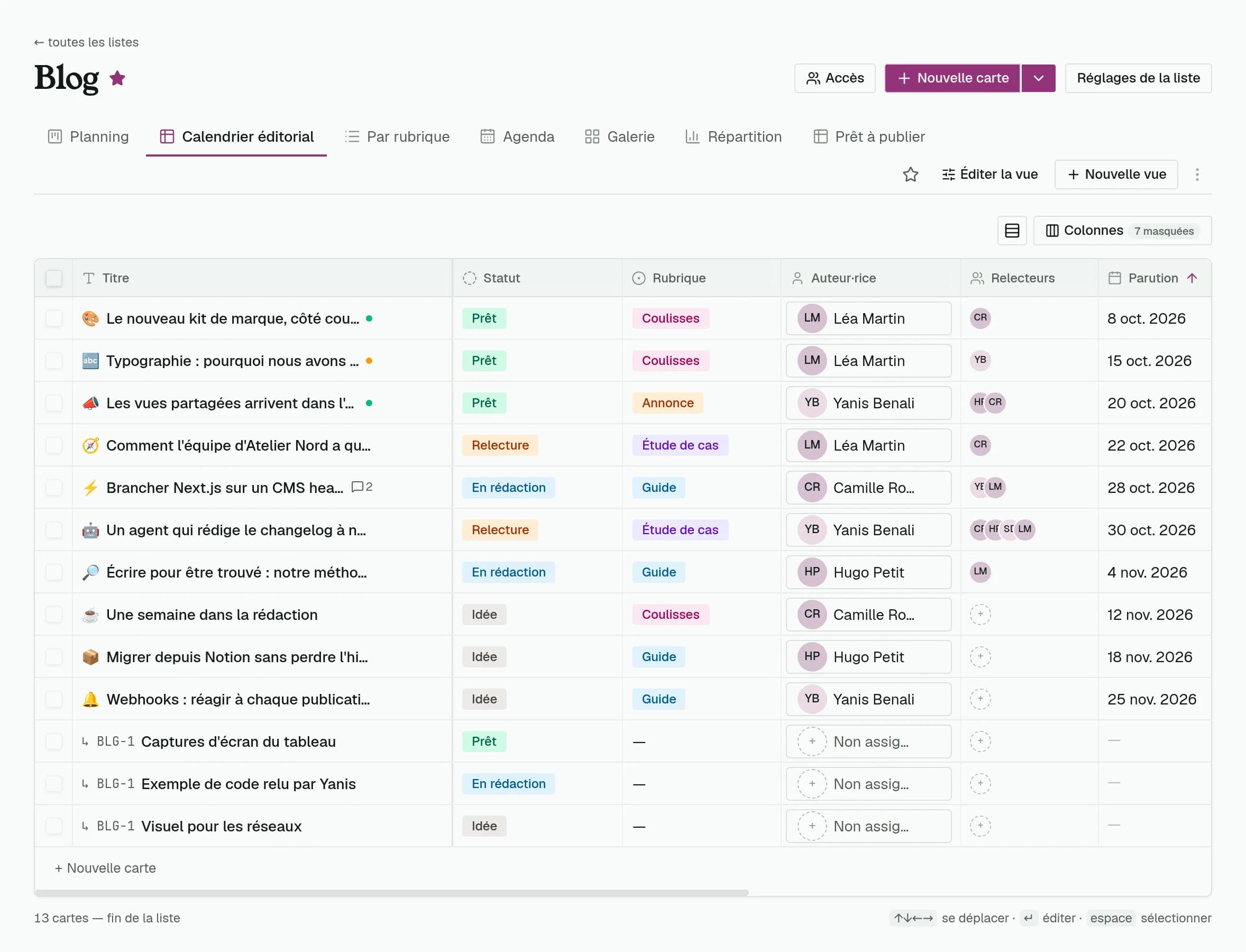
- 1
Colonnes
Choisit quelles propriétés s'affichent en colonnes, et dit combien sont masquées. - 2
Un en-tête de colonne
Cliquez dessus pour son menu, glissez-le pour déplacer la colonne, glissez son bord droit pour l'élargir. - 3
Une cellule
Chaque valeur se modifie là où elle est, sans ouvrir la carte. - 4
Sélection
Cochez des lignes pour modifier plusieurs cartes d'un coup. - 5
Nouvelle carte
La dernière ligne est vide : tapez un titre pour créer une carte.
Le tableau est la mise en page qui montre le plus de propriétés à la fois. C'est aussi celle où vous modifiez le plus vite : chaque cellule est un champ.
Choisir et ranger les colonnes
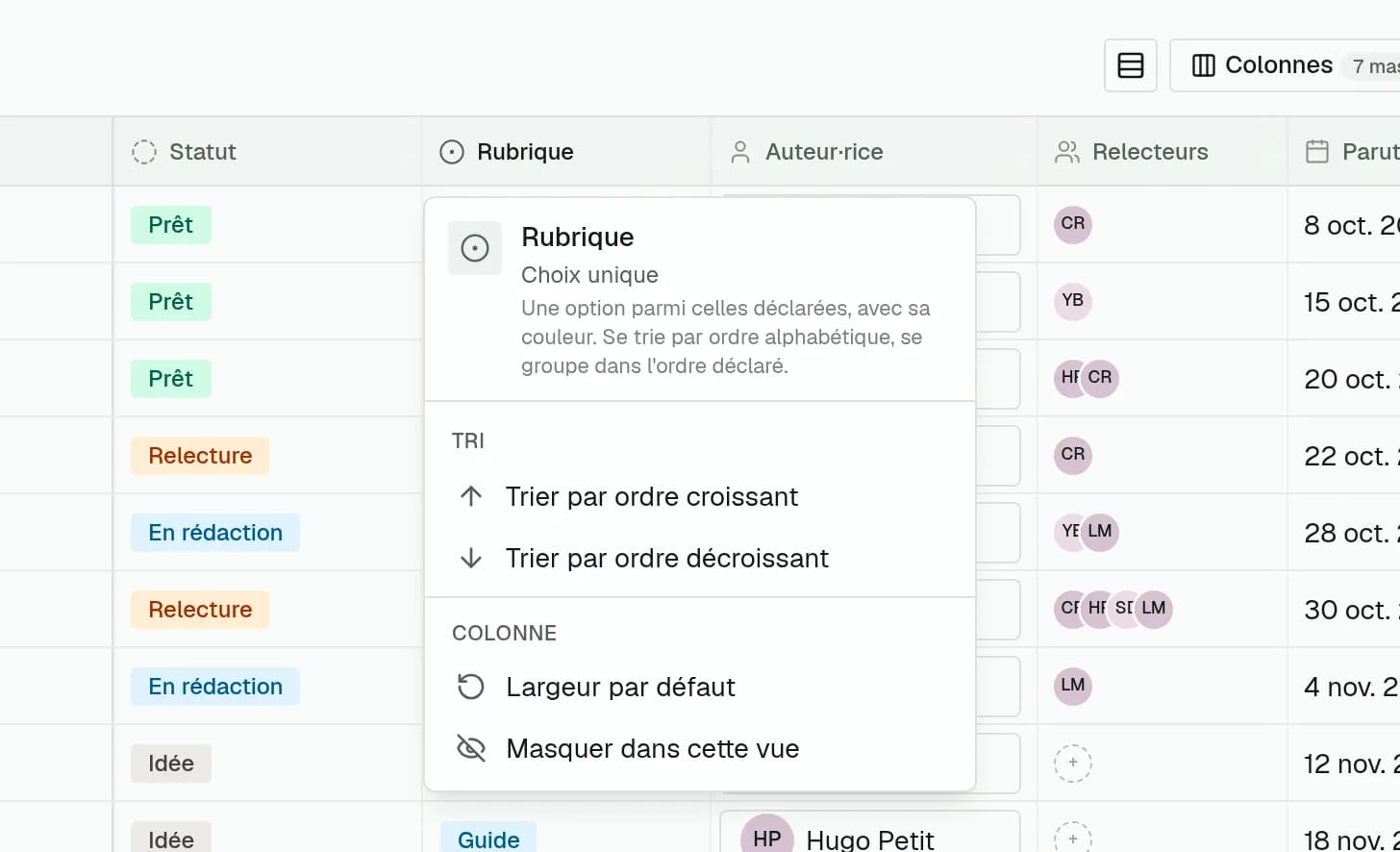
- Afficher ou masquer une colonne : cliquez sur Colonnes, puis sur une propriété pour la cocher ou la décocher. Tout afficher ramène toutes les propriétés. Vous pouvez aussi cliquer sur un en-tête de colonne, puis sur Masquer dans cette vue. Le titre reste toujours.
- Déplacer une colonne : glissez son en-tête vers la gauche ou la droite. Une étiquette dit où elle va se poser.
- Redimensionner une colonne : glissez le bord droit de son en-tête. Double-cliquez sur ce bord, ou choisissez Largeur par défaut dans le menu de l'en-tête, pour annuler.
- Repartir de zéro : cliquez sur Colonnes, puis sur Réinitialiser la mise en page.
Bon à savoir
Sur une vue enregistrée, les colonnes que vous rangez sont enregistrées avec la vue, pour tout le monde, un instant après que vous y avez touché. Sur une liste sans vue enregistrée, ou si vous ne pouvez pas modifier la liste, seul votre navigateur s'en souvient.
Modifier dans la cellule
- Statut, choix unique, personne, case à cocher : cliquez sur la valeur, puis choisissez dans la liste qui s'ouvre. Le changement est enregistré aussitôt.
- Texte, nombre, date, lien : cliquez sur la cellule, ou appuyez sur Entrée dessus, et tapez. Entrée ou un clic ailleurs enregistre, Échap annule.
- Titre : cliquez sur son texte pour renommer la carte. Pour ouvrir la carte, survolez la ligne et cliquez sur Ouvrir.
Au clavier, les flèches vous déplacent de cellule en cellule, Tab passe à la suivante et Entrée lance la modification.
Créer une carte
Cliquez sur Nouvelle carte, en bas du tableau
La dernière ligne devient un champ.
Tapez un titre et appuyez sur Entrée
La carte est ajoutée à la liste. Le champ reste ouvert : tapez le titre suivant pour continuer, ou appuyez sur Échap pour arrêter.
Réordonner les lignes
Survolez une ligne et glissez la poignée à son début, vers le haut ou le bas. Une étiquette dit avant quelle carte elle va se poser. Au clavier, placez-vous sur la poignée et appuyez sur Alt↑ ou Alt↓.
La poignée n'existe que sur une vue qui suit l'ordre manuel. Une vue qui a un tri décide seule de l'ordre. Voir Filtrer, trier, grouper.
Modifier plusieurs cartes d'un coup
Cochez les lignes
Utilisez la case au début de chaque ligne, ou appuyez sur Espace sur une ligne. La case de l'en-tête sélectionne toutes les cartes à l'écran. Une barre apparaît en bas avec le nombre de cartes sélectionnées.
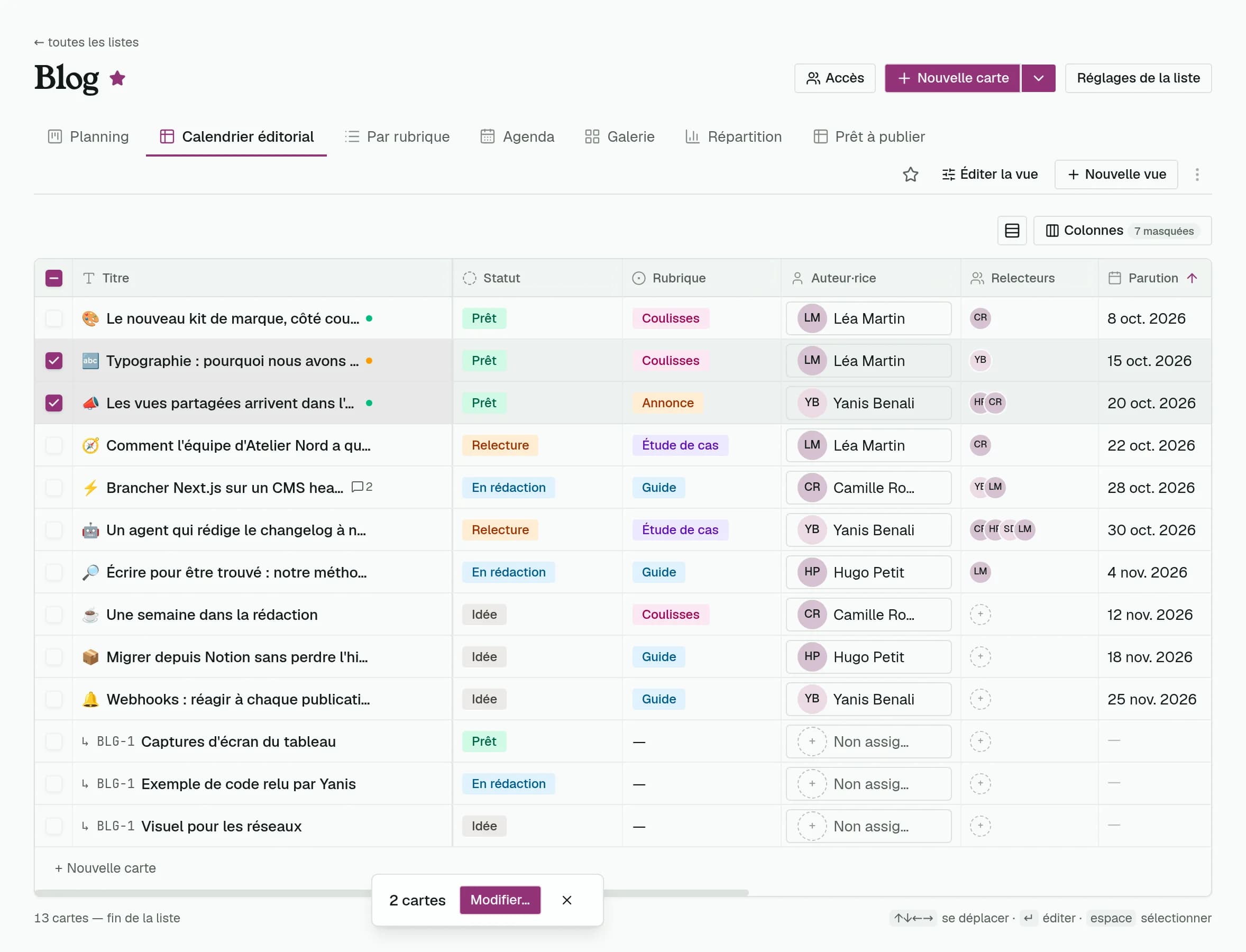
Cliquez sur Modifier…
Un dialogue s'ouvre. Choisissez un nouveau Statut, ou une propriété sous Une propriété de plus et donnez-lui une valeur. Ce que vous laissez sur — ne pas changer — reste tel quel sur chaque carte.
Validez
Le bouton rappelle le nombre de cartes qu'il va modifier. Elles changent toutes ensemble, ou aucune.
Pour abandonner la sélection sans rien modifier, cliquez sur la croix de la barre.
Changer la densité des lignes
Le bouton à gauche de Colonnes passe de Lignes serrées à Lignes aérées. Le choix n'est qu'à vous : votre navigateur le retient pour tous les tableaux.
Questions fréquentes
Pour aller plus loin
Filtrer, trier, grouper
Choisissez quelles cartes une vue montre, dans quel ordre et sous quels titres. Filtrez par statut, propriété, personne, date ou carte liée, triez, groupez, et incluez les cartes rattachées depuis d'autres listes.
Kanban
Rangez une liste en colonnes, une par statut, et faites avancer une carte en la glissant d'une colonne à la suivante.