Premiers pas
Créez un espace et une liste, ajoutez vos premières cartes, donnez-leur un statut et écrivez dans l'une d'elles.
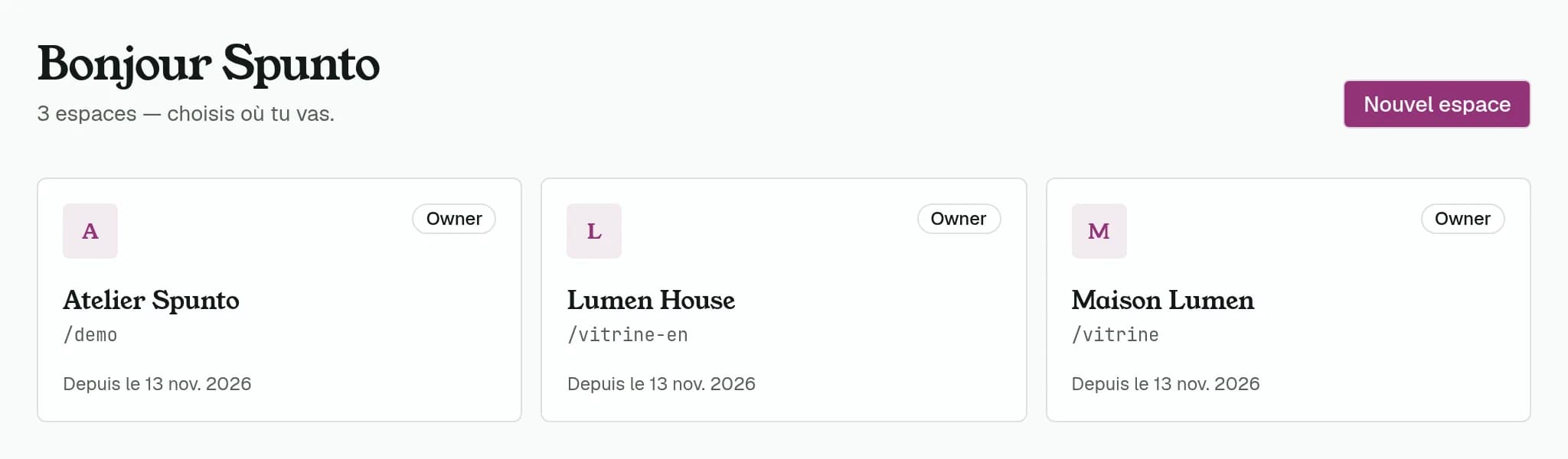
Cinq gestes vous mènent d'un compte vide à une liste où votre équipe peut travailler. Chacun prend quelques secondes, et aucun ne vous demande de régler quoi que ce soit d'abord.
Créer un espace
Ouvrez la liste de vos espaces
Allez sur vos espaces. C'est le premier écran après la connexion. Depuis un espace, cliquez sur son nom en haut de la barre latérale, puis sur Tous les espaces.
Cliquez sur Nouvel espace
Une boîte vous demande une seule chose : un nom.
Tapez un nom, puis cliquez sur Créer
L'espace rejoint les autres à l'écran. Cliquez dessus pour y entrer. Vous en êtes le propriétaire.
Un espace neuf arrive avec trois statuts, À faire, En cours et Terminé, et rien d'autre. Vous ajoutez les listes et les propriétés quand vous en avez besoin.
Créer une liste
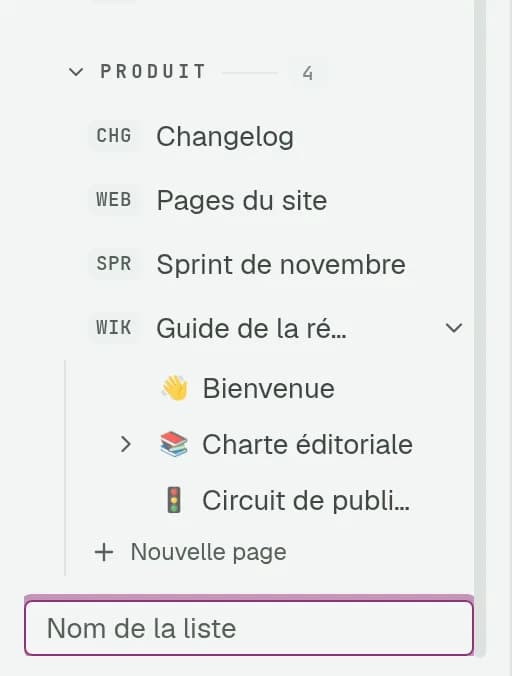
Cliquez sur Liste en bas de la barre latérale
Un champ s'ouvre sous vos listes.
Tapez un nom, puis appuyez sur Entrée
La liste apparaît dans la barre latérale. Cliquez dessus pour l'ouvrir. Échap annule.
Attention
Cliquer ailleurs avec un nom tapé crée aussi la liste. Appuyez sur Échap si vous avez changé d'avis.
Ajouter des cartes
Cliquez sur la ligne vide du bas
Un tableau, une colonne de kanban et une section de liste se terminent tous par une ligne vide.
Tapez un titre, puis appuyez sur Entrée
La carte est créée. Dans un kanban, elle prend le statut de la colonne où vous avez tapé.
Continuez à taper
La ligne reste ouverte : tapez le titre suivant, appuyez encore sur Entrée, et ainsi de suite. Échap referme la ligne.
Donner un statut à une carte
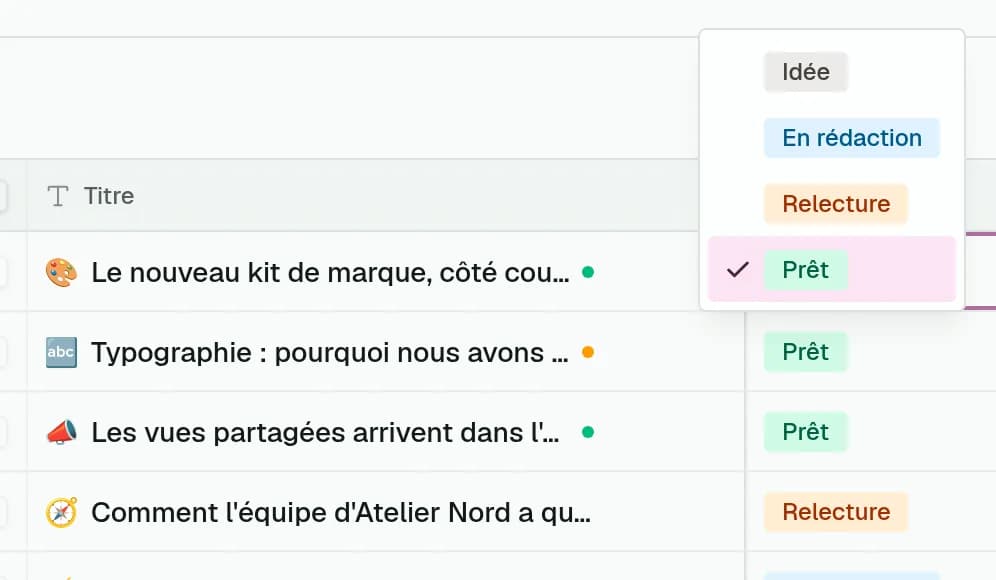
Un statut dit où en est une carte. Vous pouvez le changer depuis trois endroits :
- Dans un tableau, cliquez sur la cellule Statut et choisissez un statut.
- Dans un kanban, glissez la carte dans une autre colonne.
- Dans la carte, cliquez sur Statut sous le titre.
Ouvrir une carte et écrire
Dans un kanban, cliquez sur la carte. Dans un tableau, survolez la ligne et cliquez sur Ouvrir. La carte s'ouvre dans un panneau : cliquez sous le titre et écrivez, comme sur une page.
Il n'y a pas de bouton pour enregistrer. La carte s'enregistre toute seule peu après votre dernière frappe, et le bas du panneau indique À jour.