Exporter
Sortez une carte en fichier Markdown ou en PDF, et une vue entière en fichier CSV qui s'ouvre dans n'importe quel tableur.
Un export est un fichier que vous téléchargez : une carte à la fois sous forme de document, ou les cartes d'une vue sous forme de tableau. Toute personne qui voit une carte peut l'exporter, viewers compris.
Exporter une carte en Markdown
Ouvrez la carte
Cliquez sur la carte dans n'importe quelle vue. L'export est le même depuis le panneau latéral et depuis la pleine page.
Ouvrez son menu
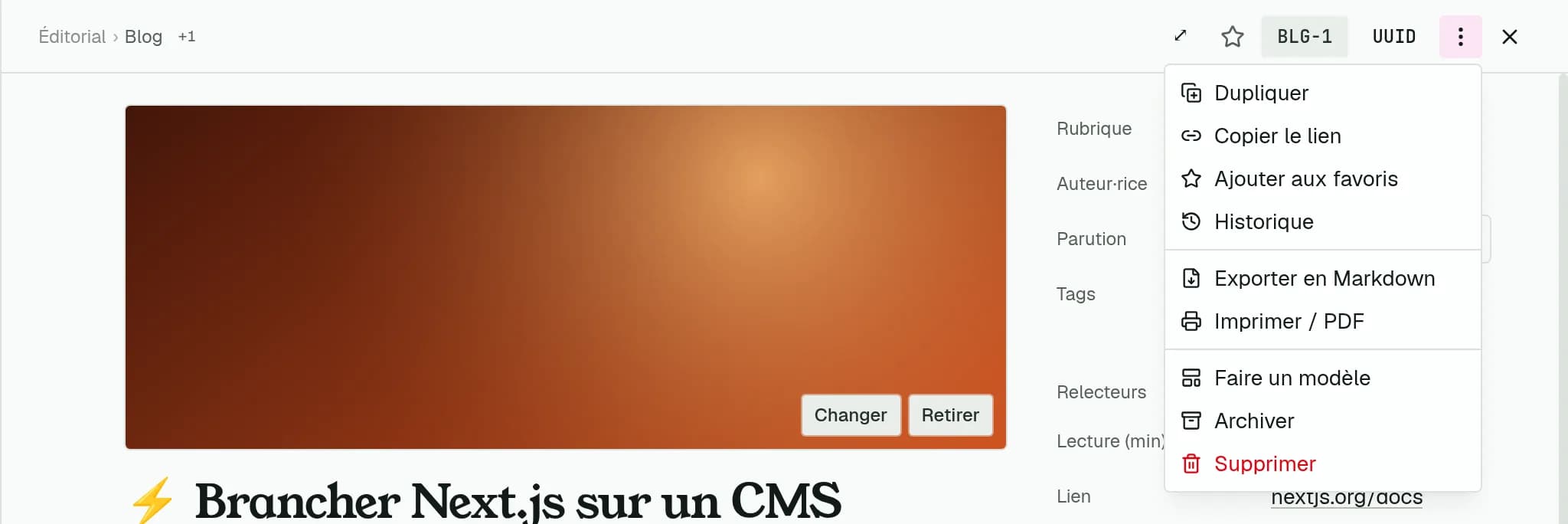
Cliquez sur ⋮ en haut à droite de la carte.
Choisissez Exporter en Markdown
Votre navigateur télécharge un fichier nommé d'après la clé et le titre de la carte. Il commence par un en-tête — clé, statut, dates, adresse de la carte, et chaque propriété qui a une valeur — suivi du corps.
Dans l'en-tête, les valeurs sont écrites comme vous les lisez dans l'app : une personne est un nom, une carte liée est sa clé, une case à cocher vaut Oui ou Non.
Bon à savoir
Le fichier contient ce qui est à l'écran, y compris ce que vous avez tapé il y a une seconde. Les images et les pièces jointes deviennent des liens vers l'app : ils ne s'ouvrent que pour une personne connectée et membre de l'espace.
Enregistrer une carte en PDF
Ouvrez le menu de la carte
Cliquez sur ⋮ en haut à droite de la carte, puis sur Imprimer / PDF.
Choisissez la destination
La fenêtre d'impression de votre navigateur s'ouvre avec la carte seule : clé, statut, titre, propriétés et corps, sans l'app autour. Choisissez une imprimante, ou l'option de votre navigateur pour enregistrer en PDF.
Exporter une vue en CSV
Réglez la vue
Ouvrez la vue, puis filtrez-la et triez-la jusqu'à ce qu'elle montre ce que vous voulez dans le fichier. Dans un tableau, masquez les colonnes dont vous n'avez pas besoin.
Ouvrez le menu de la vue
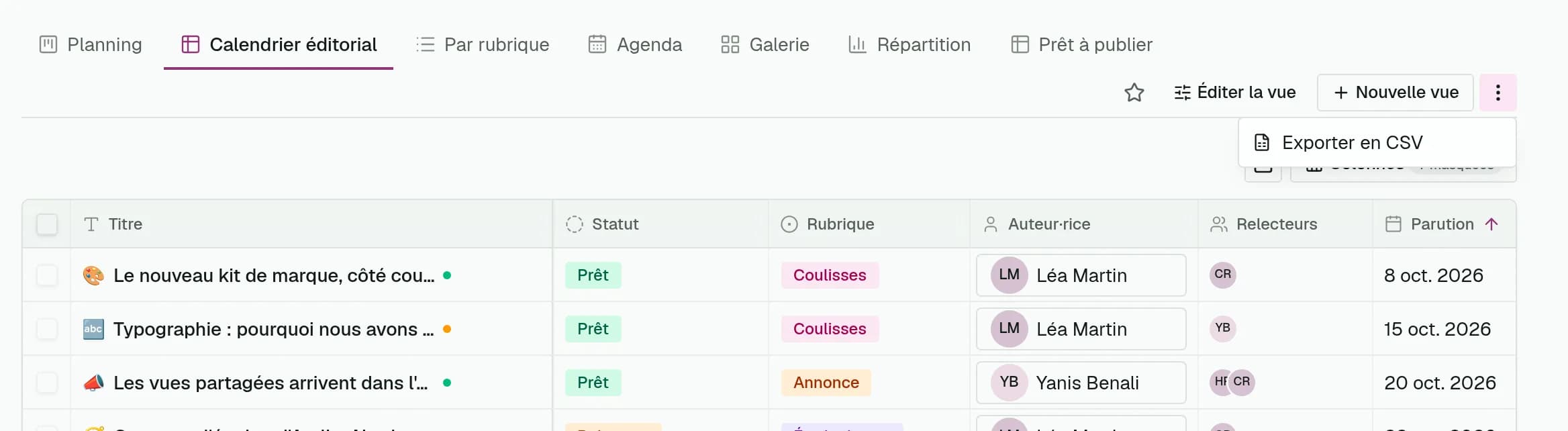
Cliquez sur ⋮, à droite de Nouvelle vue.
Choisissez Exporter en CSV
Le fichier contient les cartes de la vue, dans l'ordre de la vue, avec les colonnes affichées dans le tableau — les colonnes masquées n'y sont pas. Il s'ouvre dans Excel, Numbers, LibreOffice et Google Sheets, accents compris.
Un kanban, une liste empilée ou un calendrier s'exportent aussi à plat. Un calendrier exporte la vue entière, pas seulement le mois à l'écran.
Attention
Une vue de plus de 5 000 cartes ne s'exporte pas : un message vous demande de la filtrer d'abord. Découpez-la avec un filtre — par statut ou par date, par exemple — et exportez chaque partie.