Membres et rôles
Ajoutez quelqu'un à votre espace, transmettez-lui son lien d'invitation, choisissez le bon rôle et réglez la photo que voient vos collègues.
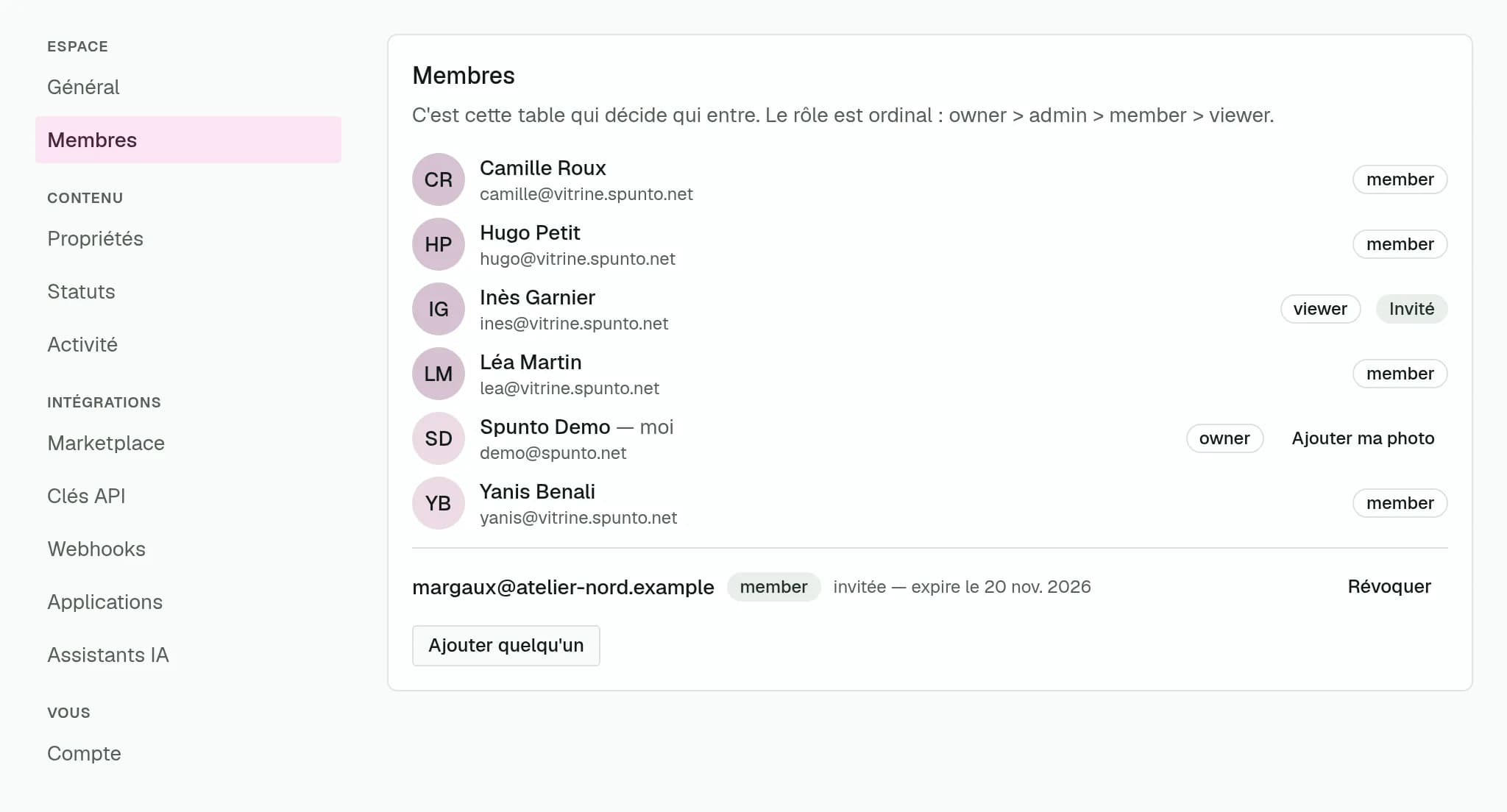
- 1
Vous
Votre ligne se termine par — moi. C'est la seule qui porte Ajouter ma photo. - 2
Un membre
Un nom, une adresse et un rôle : owner, admin, member ou viewer. - 3
Un invité
Le badge Invité signale quelqu'un qui ne voit que les listes où on l'a nommé. - 4
Une invitation en attente
Une adresse qui n'a pas encore de compte, le rôle qu'elle recevra, et le jour où l'invitation expire. - 5
Ajouter quelqu'un
Visible des propriétaires et des administrateurs seulement.
C'est cette table qui décide qui entre dans l'espace. Pour l'ouvrir, cliquez sur Réglages de l'espace dans la barre latérale, puis sur Membres.
Ajouter quelqu'un
Seul un owner ou un admin peut ajouter des personnes.
Cliquez sur Ajouter quelqu'un
Le bouton se trouve sous la table.
Saisissez son adresse et choisissez un rôle
Remplissez Email, puis choisissez un Rôle. La liste s'arrête à votre propre rôle : vous ne pouvez pas donner plus que ce que vous avez.
Cliquez sur Ajouter
Si l'adresse a déjà un compte, la personne entre aussitôt et apparaît dans la table. Sinon, le dialogue devient Invitation émise et affiche un lien.
Transmettez le lien
Cliquez sur copier, envoyez le lien vous-même, puis cliquez sur J'ai copié le lien. La personne l'ouvre, crée son compte et arrive dans l'espace avec le rôle choisi.
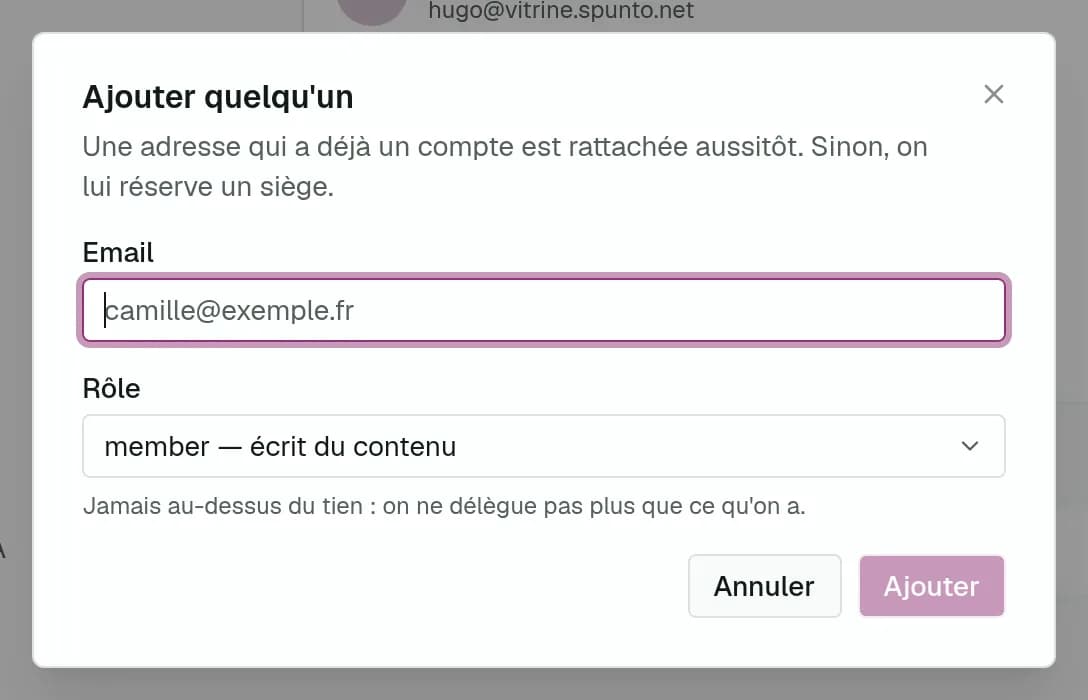
- 1
Email
L'invitation ne vaut que pour cette adresse. - 2
Rôle
Ce que la personne aura le droit de faire. - 3
Ajouter
Rattache le compte, ou crée le lien d'invitation.
Attention
Spunto CMS n'envoie aucun email, et le lien ne s'affiche qu'une fois. Si vous fermez le dialogue sans l'avoir copié, révoquez l'invitation et ajoutez la personne à nouveau.
Choisir un rôle
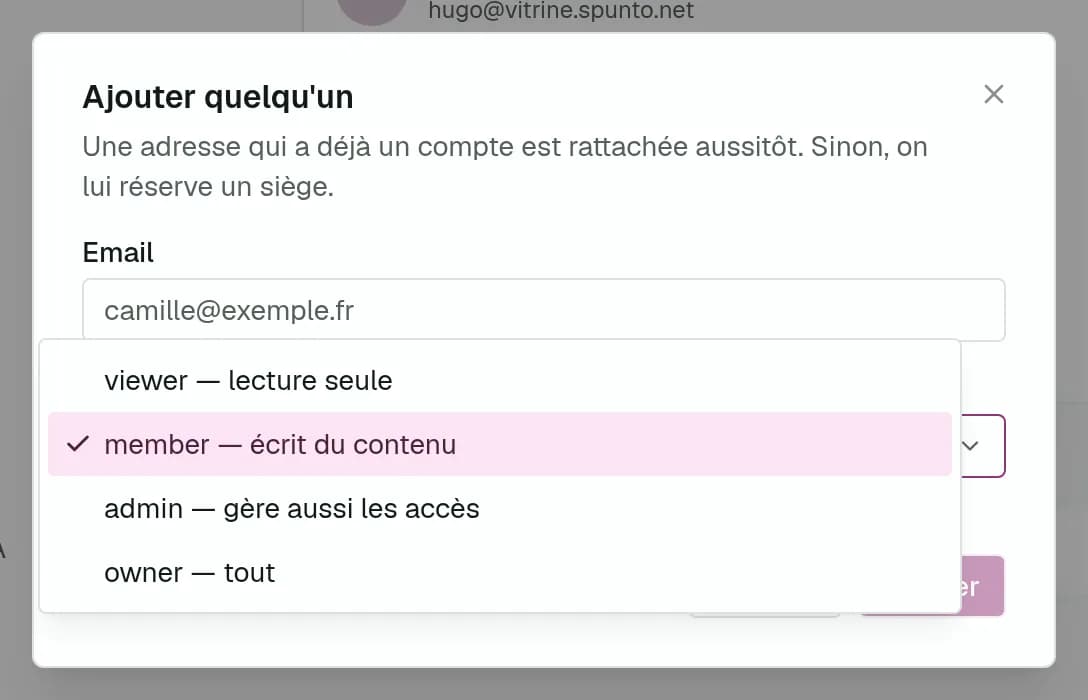
Les rôles sont ordonnés. Chacun fait tout ce que fait le précédent, plus quelque chose.
| Rôle | Ce qu'il ajoute |
|---|---|
| viewer | Lit les listes, les cartes et les vues. Ne modifie rien. |
| member | Crée et modifie des cartes, écrit des commentaires, enregistre des vues. |
| admin | Gère les propriétés, les statuts, les membres, les invitations, les clés API et les applications. Voit toutes les listes. |
| owner | Renomme ou supprime l'espace. |
Pour changer le rôle de quelqu'un, cliquez de nouveau sur Ajouter quelqu'un, saisissez l'adresse de son compte et choisissez le nouveau rôle. La table se met à jour aussitôt. Un espace garde toujours au moins un owner.
Révoquer une invitation
Une invitation en attente figure sous les membres, avec invitée — expire le et une date. Cliquez sur Révoquer sur sa ligne : le lien cesse de fonctionner immédiatement. Une invitation que personne n'utilise expire d'elle-même au bout de sept jours.
Régler votre photo
Sur votre ligne, cliquez sur Ajouter ma photo et choisissez une image. Une fois la photo posée, le bouton affiche Ma photo, et Retirer ramène vos initiales.
Bon à savoir
Une photo appartient à un seul espace. Dans un autre espace, vous gardez vos initiales tant que vous n'y avez pas ajouté de photo. Personne d'autre ne peut changer la vôtre.
Se connecter avec Google
Sur l'écran de connexion, cliquez sur Continuer avec Google. Une invitation fonctionne de la même façon avec Google : ouvrez le lien, puis continuez avec le compte Google dont l'adresse a été invitée.
Si vous avez déjà un compte avec un mot de passe, Google ne l'ouvre pas de lui-même, même avec la même adresse. Connectez-vous avec votre mot de passe, ouvrez vos espaces et cliquez sur Lier mon compte Google dans la carte Connexion Google. Vous ajoutez ainsi une porte d'entrée au même compte, pas un second compte. La carte n'apparaît que si la connexion Google est activée sur votre instance.
Votre photo Google est recopiée une fois comme photo dans chaque espace que vous rejoignez. Si vous la retirez, elle ne revient pas.
Questions fréquentes
Pour aller plus loin
Publier
Figer ce qu'une carte dit pour les sites qui la lisent, continuer à modifier le brouillon, publier vos modifications et dépublier.
Listes restreintes et invités
Réservez une liste à quelques personnes, nommez qui peut la modifier ou seulement la lire, et invitez quelqu'un qui ne verra rien d'autre de l'espace.