Les vues
Une vue est une façon enregistrée de regarder les cartes d'une liste. Créez-en une, changez sa mise en page, renommez-la, mettez-la en favori, et sachez ce qu'affiche une liste qui n'en a aucune.
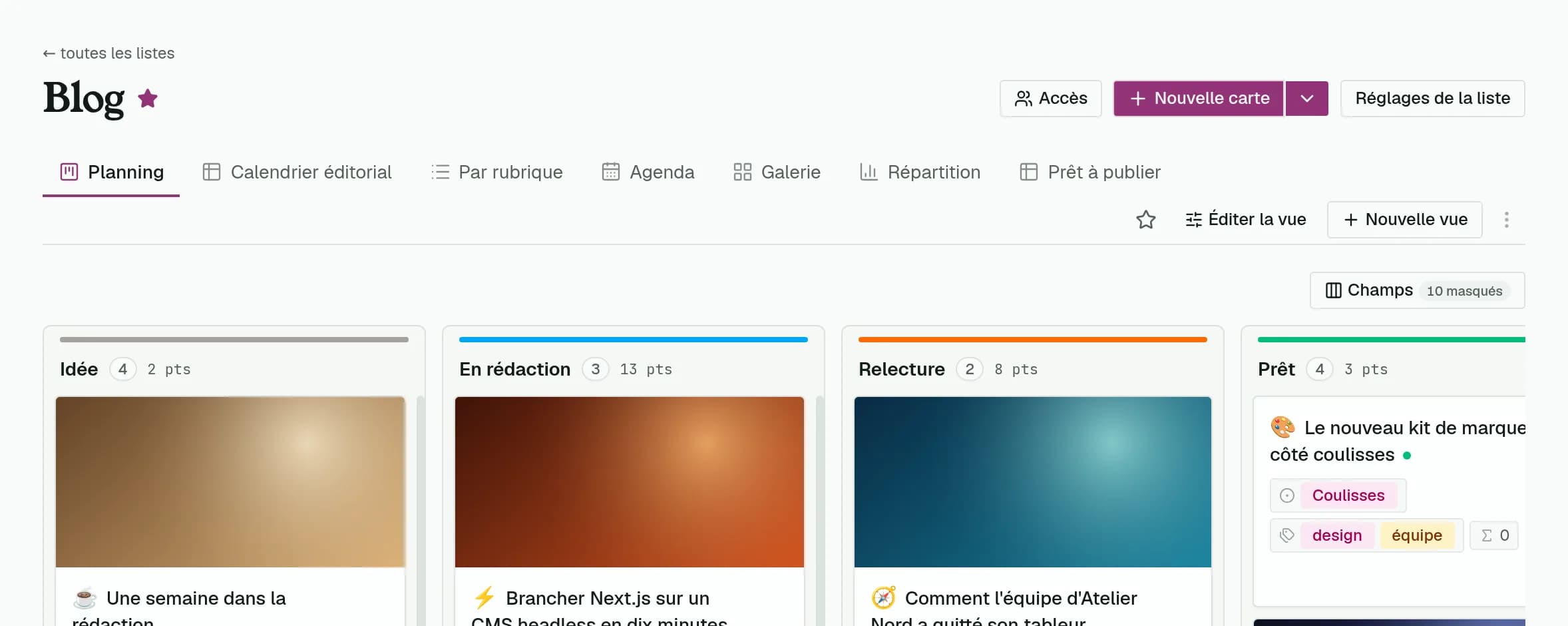
- 1
Un onglet par vue
Chaque onglet est une vue enregistrée de la même liste. L'icône dit sa mise en page. Cliquez sur un onglet pour changer de vue. - 2
Favori
Ajoute la vue que vous regardez à vos favoris. - 3
Éditer la vue
Ouvre les réglages de la vue courante : nom, type, filtres, tri, groupement. - 4
Nouvelle vue
Ajoute une vue de plus à cette liste.
Une vue est une façon enregistrée de regarder les cartes d'une liste. Elle retient deux choses : quelles cartes elle sélectionne (filtres, tri, groupement) et comment vous les regardez (mise en page, colonnes).
Les mises en page
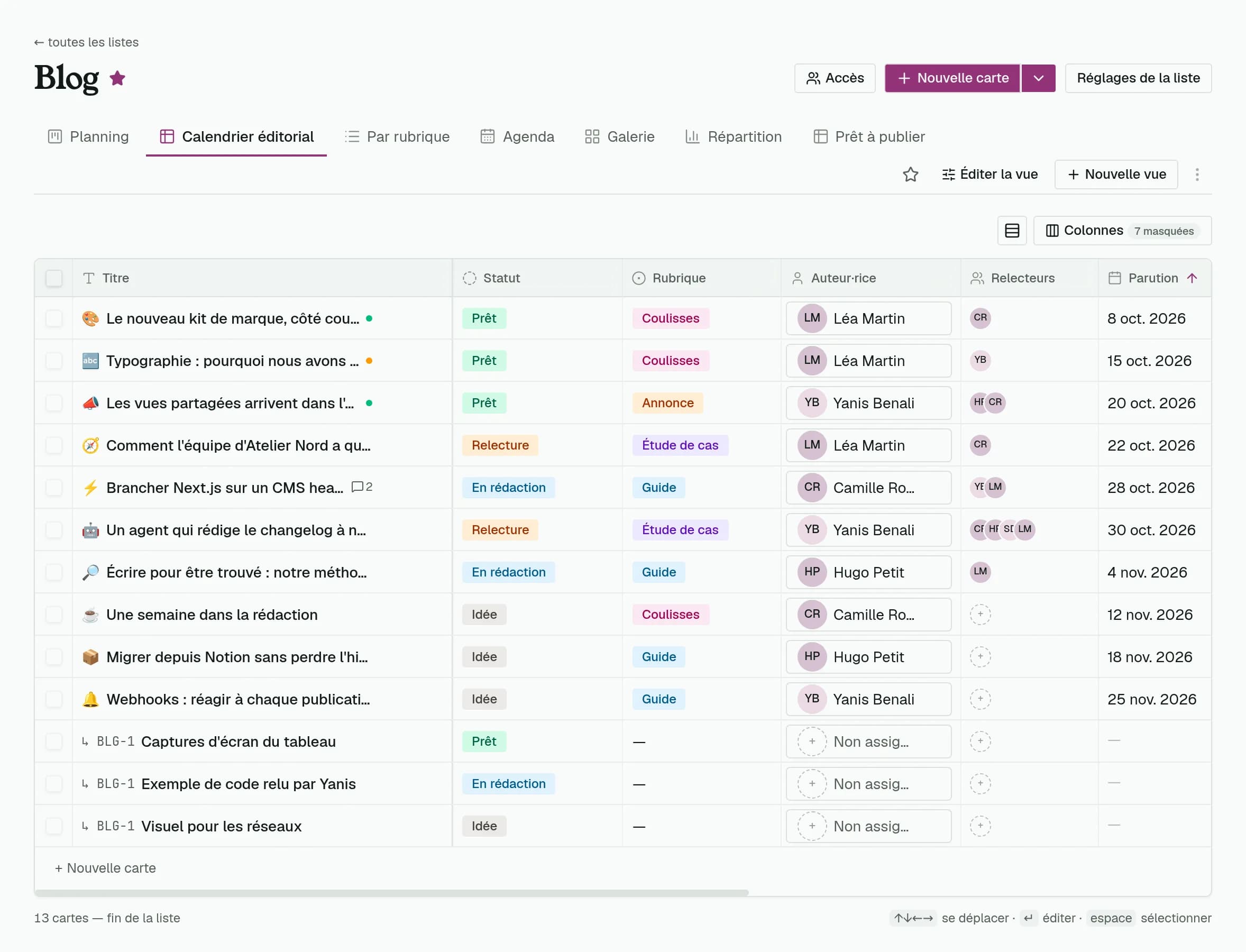
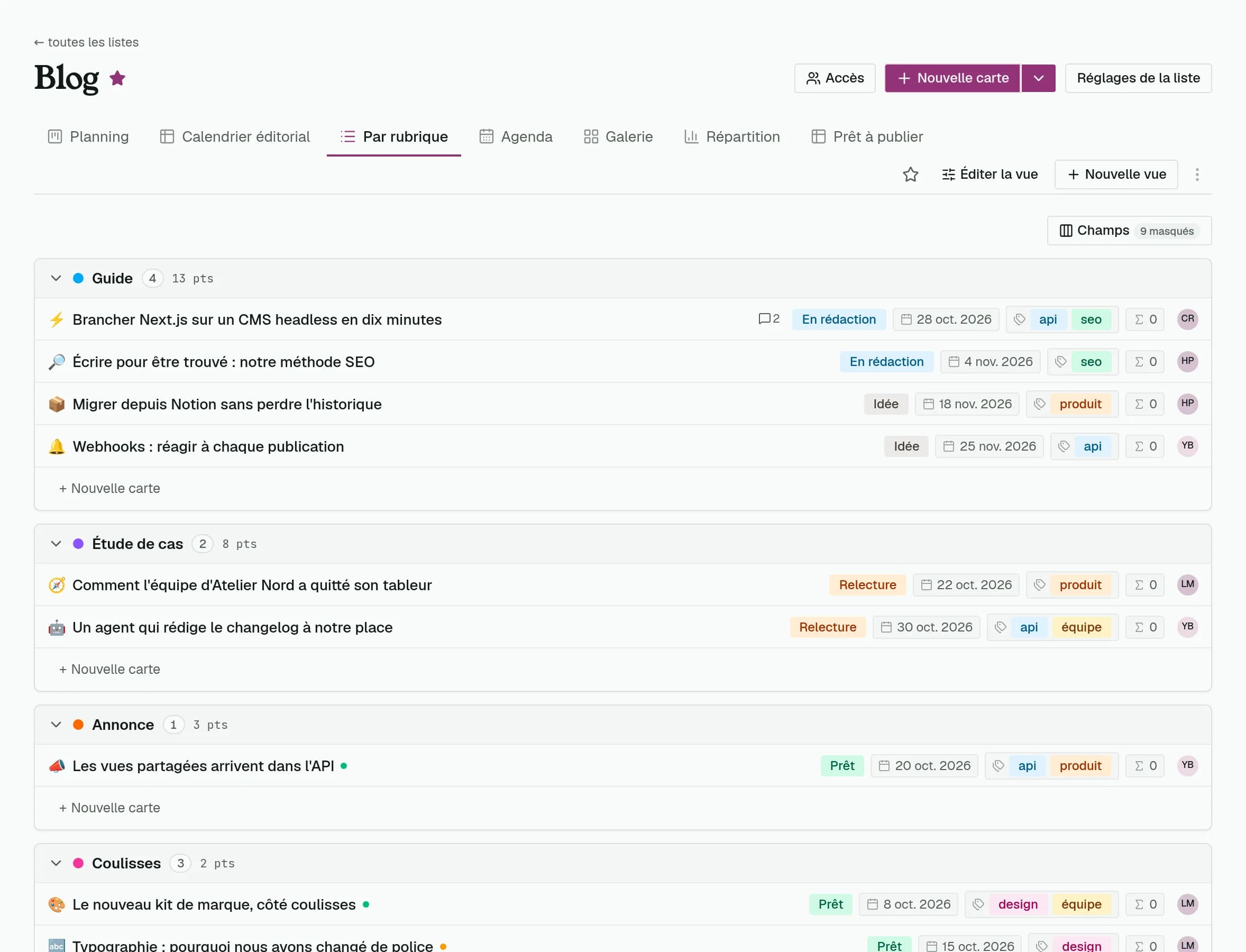
La même liste se lit en tableau, en kanban, en liste empilée, en galerie, en calendrier ou en graphique. Voici la liste Blog sous six de ses vues.
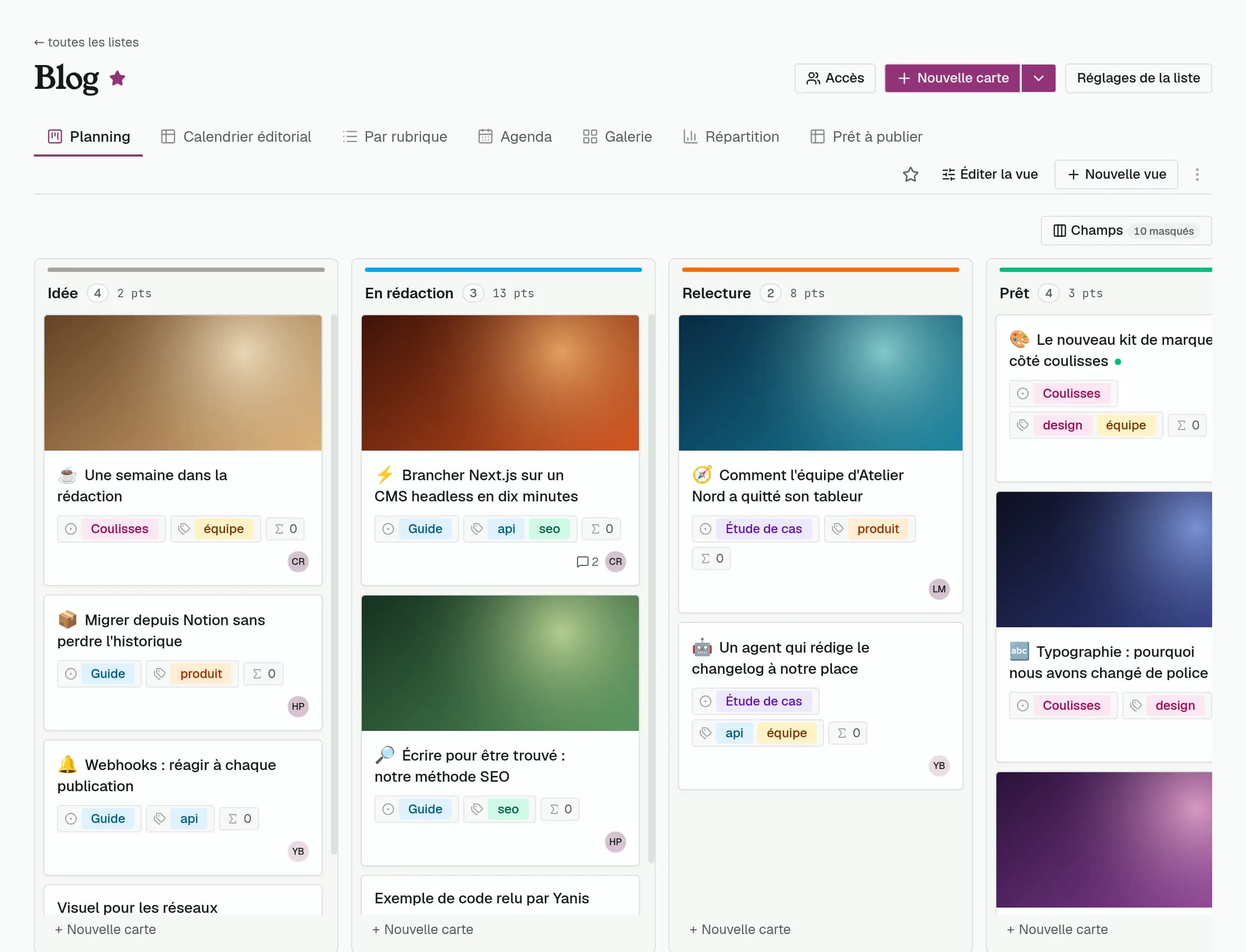
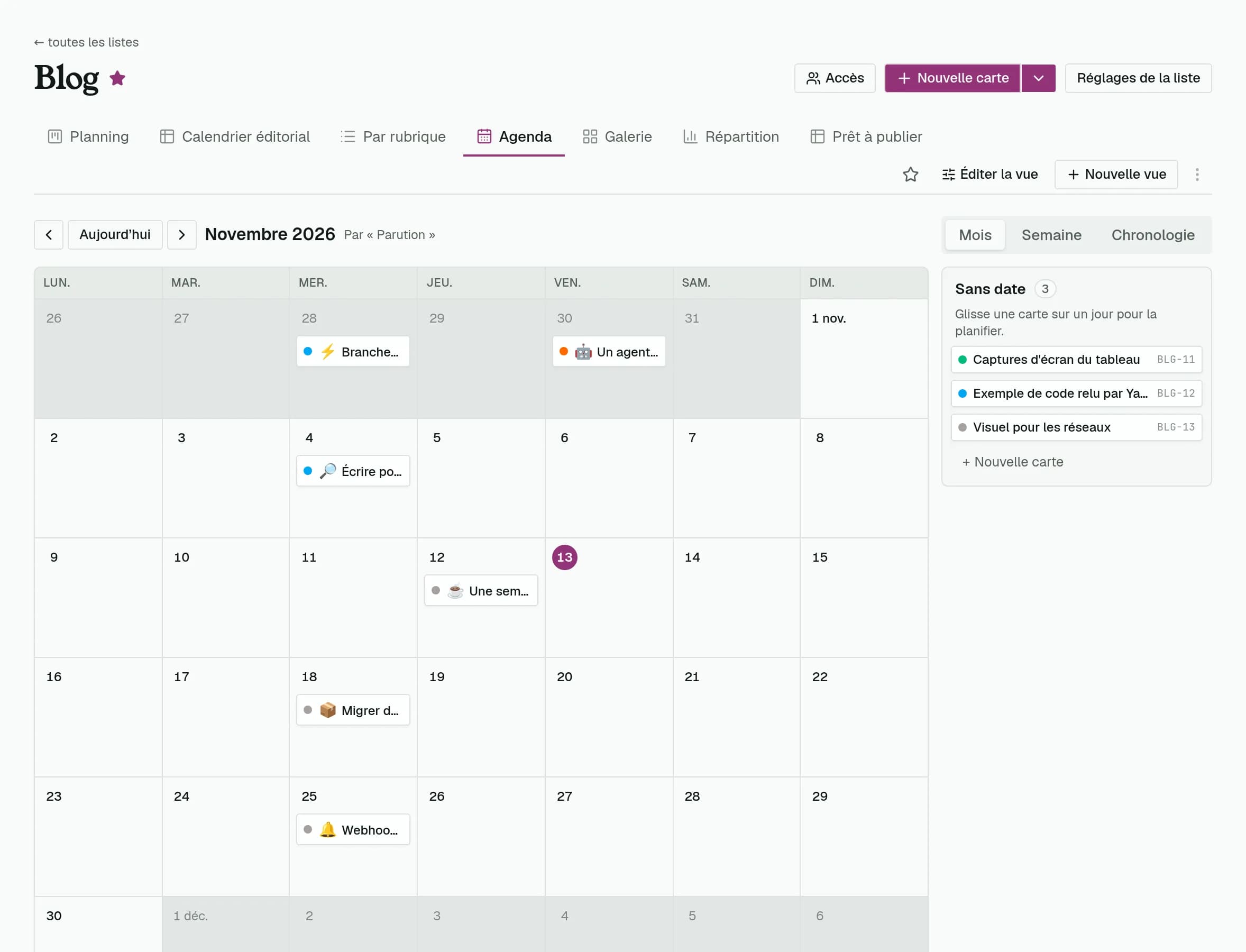
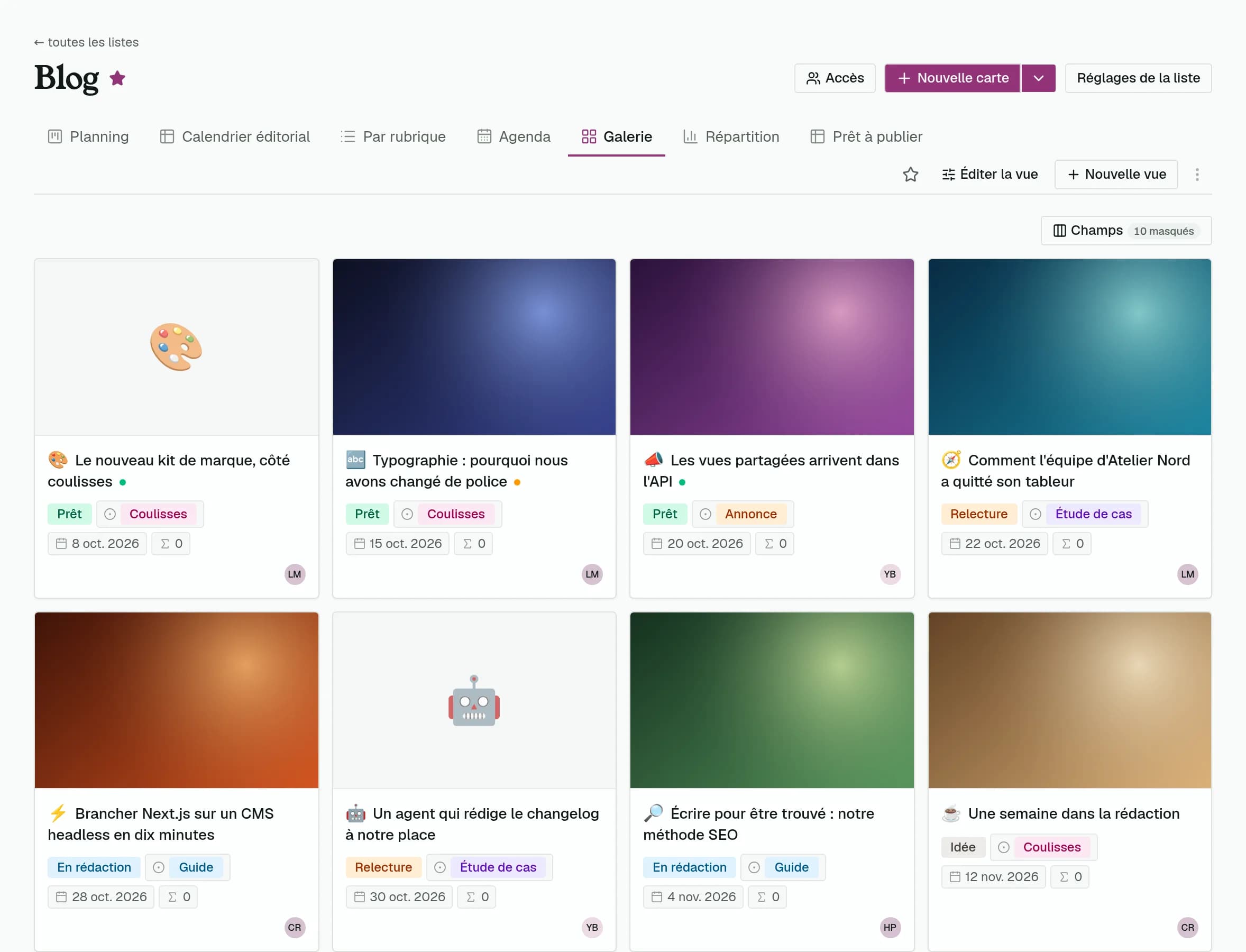
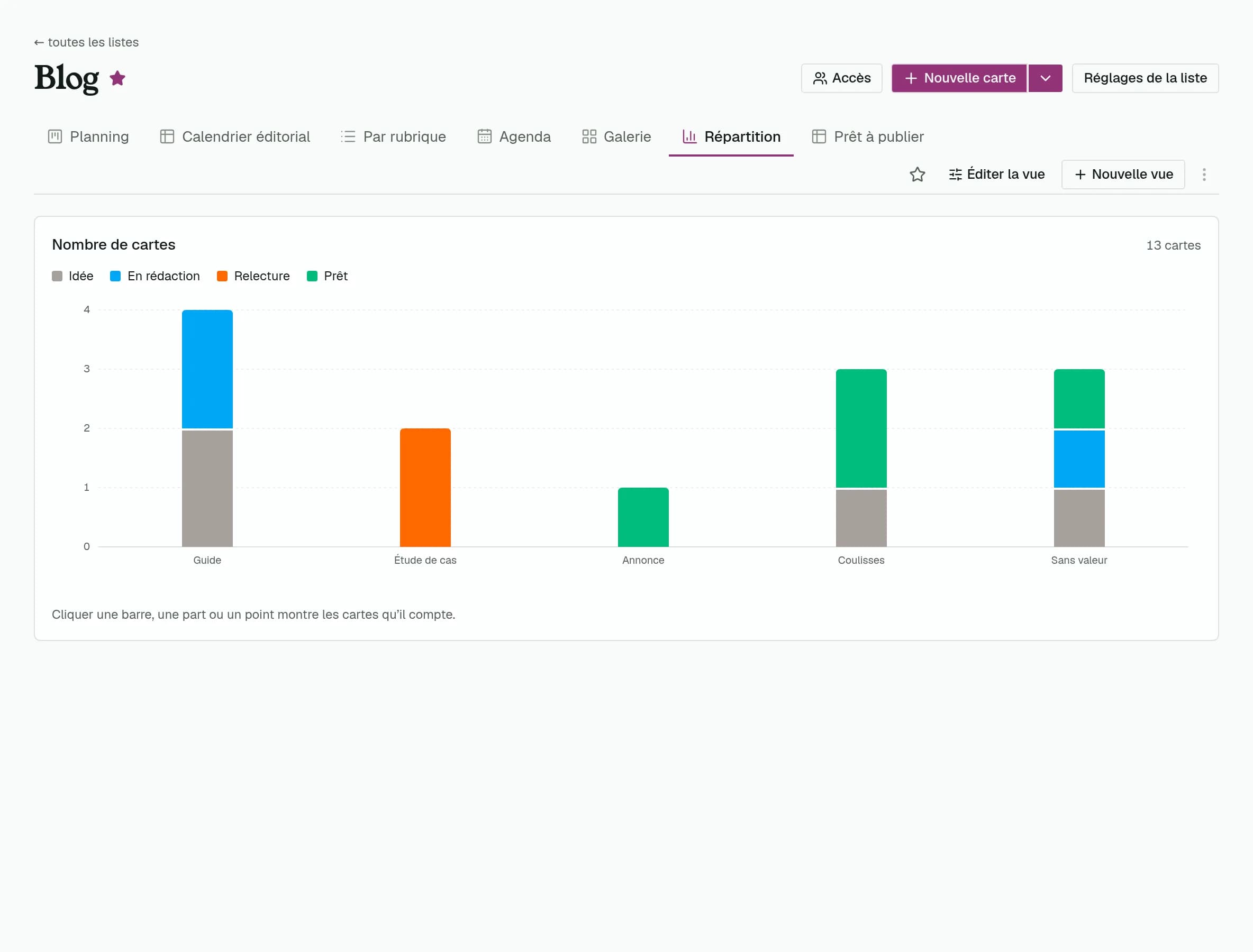
Une colonne par valeur. Vous déplacez une carte en la glissant. Voir Kanban.
Une grille : une ligne par carte, une colonne par propriété, modifiée dans la cellule. Voir Tableau.
Une section repliable par valeur. Voir Liste et galerie.
Les cartes posées sur leur date, au mois ou à la semaine, ou en barres sur une chronologie. Voir Calendrier et chronologie.
Une grille de cartes avec leur image. Voir Liste et galerie.
Des barres, un camembert ou une courbe qui comptent les cartes de la vue. Voir Graphique.
Bon à savoir
Changer de mise en page ne fait jamais entrer ni sortir une carte. Avec les mêmes filtres, une vue montre les mêmes cartes en tableau, en kanban ou en calendrier.
Créer une vue
Cliquez sur Nouvelle vue
Le bouton est à droite des onglets.
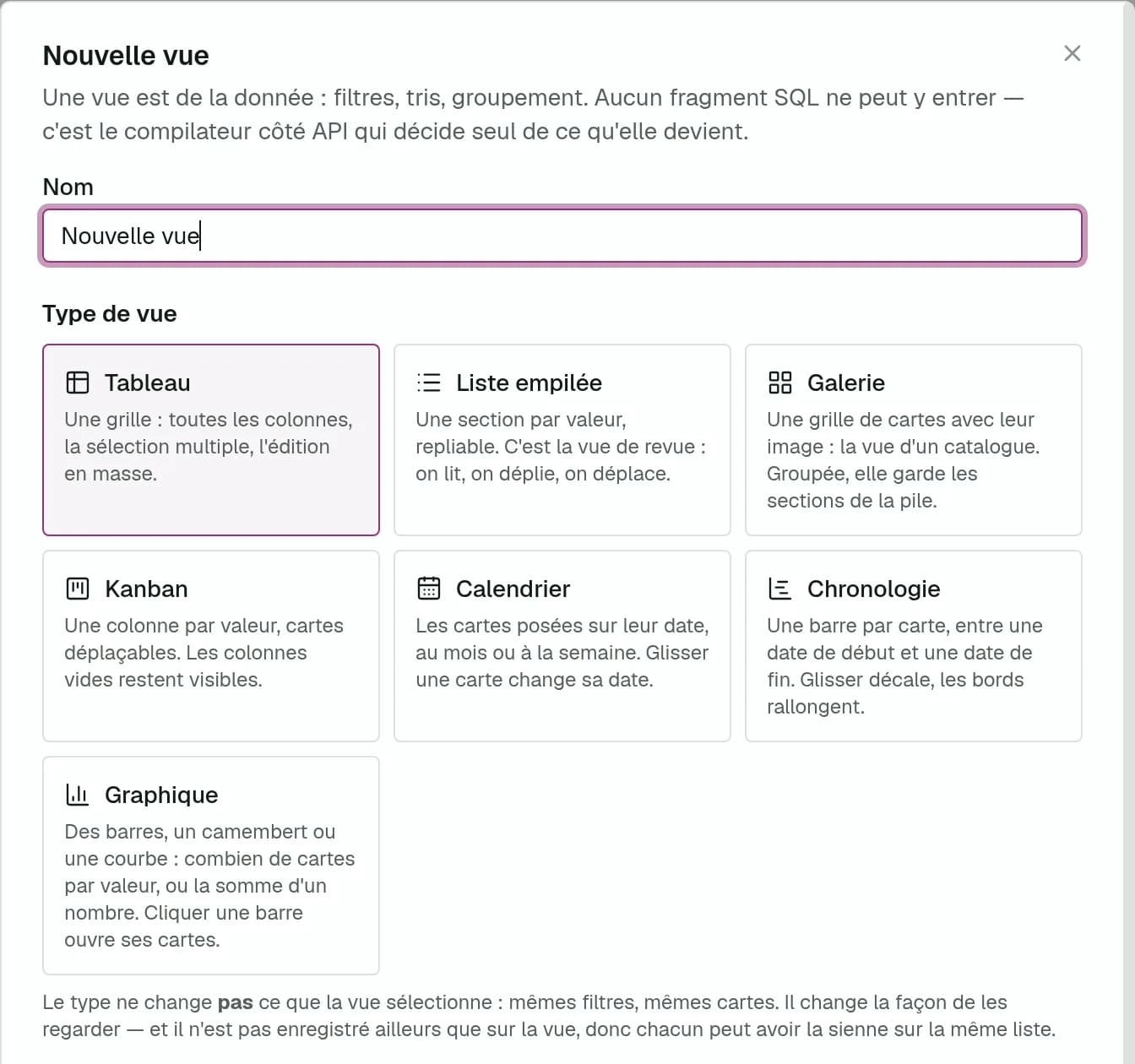
Nommez-la et choisissez un type de vue
Remplissez Nom, puis choisissez sous Type de vue : Tableau, Liste empilée, Galerie, Kanban, Calendrier, Chronologie ou Graphique.
Choisissez ce qu'elle montre
Réglez Filtres, Tri et Groupement et portée, ou laissez-les vides pour montrer toutes les cartes. Un kanban ou une liste empilée demande un champ dans Grouper par : il devient les colonnes ou les sections. Voir Filtrer, trier, grouper.
Cliquez sur Enregistrer
La vue reçoit son onglet et s'ouvre.
Modifier, renommer ou supprimer une vue
Ouvrez la vue, puis cliquez sur Éditer la vue. Le dialogue est le même que pour une nouvelle vue.
- Changer ses réglages ou son type : ajustez-les, puis cliquez sur Enregistrer.
- La renommer : tapez le nouveau nom dans Nom, puis cliquez sur Enregistrer.
- Sortir sans rien changer : cliquez sur Annuler ou appuyez sur Échap.
- La supprimer : cliquez sur Supprimer la vue, en bas à gauche.
Attention
Supprimer la vue agit tout de suite, sans vous demander de confirmer. Les cartes restent dans la liste : seule cette façon de les regarder disparaît.
Mettre une vue en favori
Ouvrez la vue et cliquez sur l'étoile à droite des onglets. La vue rejoint les Favoris de la barre latérale, à un clic depuis n'importe où dans l'espace. Cliquez de nouveau sur l'étoile pour la retirer.
Une liste sans vue enregistrée
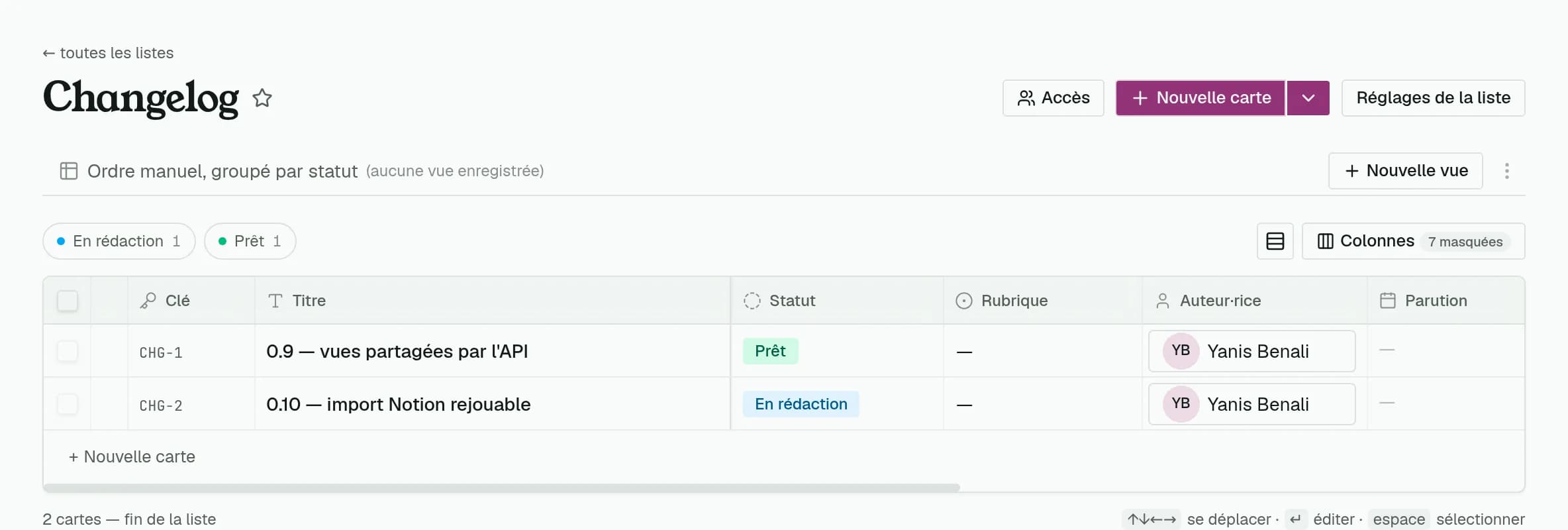
Une liste n'a pas besoin d'une vue pour servir. Tant que vous n'en créez pas, elle montre toutes ses cartes en tableau, dans l'ordre manuel et groupées par statut, y compris les cartes rattachées depuis d'autres listes. L'onglet indique Ordre manuel, groupé par statut (aucune vue enregistrée), et il n'y a encore rien à éditer : seulement Nouvelle vue.
Questions fréquentes
Pour aller plus loin
Corbeille
Les cartes et les listes supprimées attendent 30 jours dans la corbeille. Restaurez-les telles quelles, ou effacez-les pour de bon.
Filtrer, trier, grouper
Choisissez quelles cartes une vue montre, dans quel ordre et sous quels titres. Filtrez par statut, propriété, personne, date ou carte liée, triez, groupez, et incluez les cartes rattachées depuis d'autres listes.