Modèles de carte
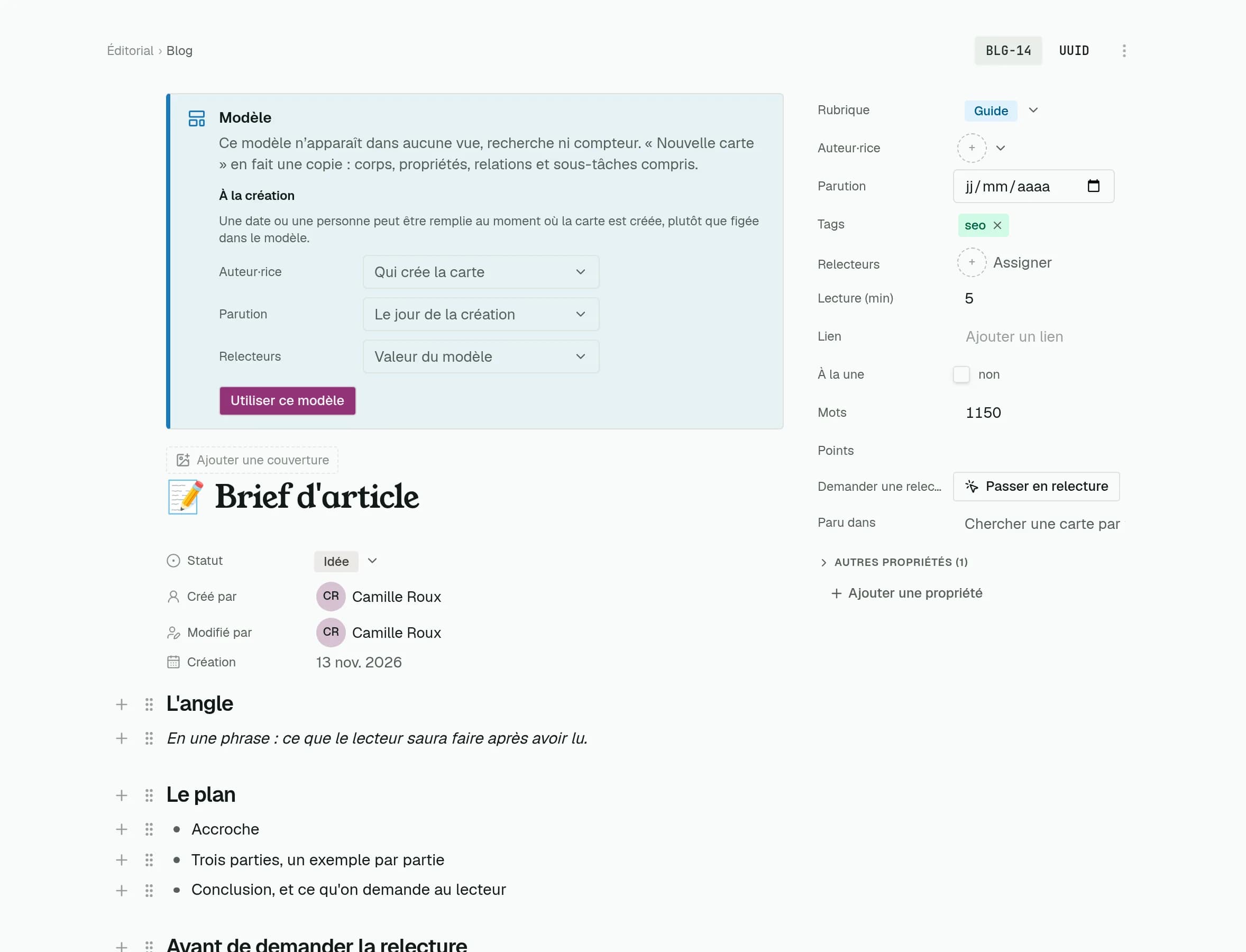
Partir d'un corps, de propriétés et de sous-tâches déjà prêts pour vos nouvelles cartes, avec la date et l'auteur remplis pour vous.
- 2
À la création
Ce qui se remplit au moment où une carte est créée : la date du jour, ou la personne qui la crée.
- 3
Utiliser ce modèle
Crée une carte depuis le modèle et l'ouvre.
- 4
Corps
Les titres et les listes à cocher par lesquels chaque nouvelle carte commence.
- 5
Propriétés
Les valeurs posées ici sont recopiées telles quelles.
Un modèle de carte est une carte d'une liste, mise de côté pour être copiée. Chaque liste a ses propres modèles.
Créer une carte depuis un modèle
Ouvrez la liste
Un modèle appartient à une liste. Dans l'espace de démonstration, la liste Blog en a un : Brief d'article.
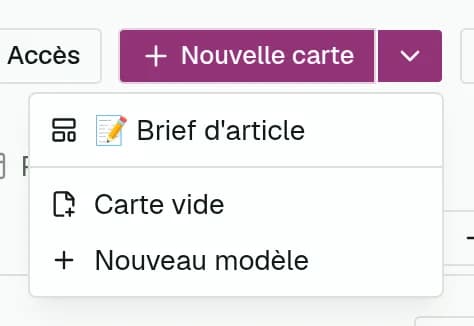
Ouvrez le menu à côté de Nouvelle carte
Cliquez sur la flèche à droite de Nouvelle carte. Son libellé est Créer depuis un modèle.
Choisissez un modèle
La nouvelle carte s'ouvre, au nom du modèle : donnez-lui son propre titre. Elle arrive en fin de liste, avec une nouvelle clé et vous pour auteur. Carte vide crée à la place une carte sans contenu.
Ce qu'un modèle emporte
Une carte créée depuis un modèle recopie :
- le titre, l'icône et la couverture ;
- le corps, tel qu'il est écrit ;
- le statut et les valeurs des propriétés, relations comprises ;
- les sous-tâches qui ne sont pas archivées ;
- les autres listes auxquelles le modèle est rattaché.
Les commentaires et l'historique ne sont pas recopiés. Les changements faits ensuite au modèle n'atteignent pas les cartes déjà créées depuis lui.
Créer ou modifier un modèle
Vous avez deux façons d'en créer un :
- Dans le menu de Nouvelle carte, cliquez sur Nouveau modèle. Un modèle vide s'ouvre, nommé Nouveau modèle.
- Sur une carte existante, ouvrez le menu ⋯ et cliquez sur Faire un modèle. La carte quitte les vues de sa liste.
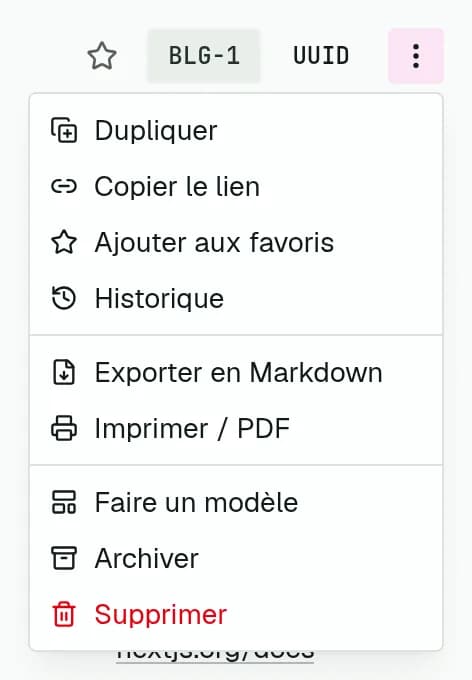
Un modèle se modifie comme une carte : écrivez son corps, réglez ses propriétés, ajoutez ses sous-tâches. Pour le retrouver, ouvrez Réglages de la liste, allez à Modèles de carte et cliquez sur Ouvrir.
Pour qu'un modèle redevienne une carte ordinaire, ouvrez son menu ⋯ et cliquez sur Ne plus en faire un modèle.
Bon à savoir
Faire un modèle ne s'affiche que sur une carte sans parente. Une sous-tâche entre dans un modèle avec sa carte parente.
Remplir la date et l'auteur automatiquement
Sous À la création, le bandeau liste les propriétés de date et de personne de la liste. Pour chacune, choisissez :
- Valeur du modèle — la nouvelle carte reçoit ce que dit le modèle, même si c'est vide.
- Le jour de la création — pour une date. La nouvelle carte reçoit la date du jour où vous la créez.
- Qui crée la carte — pour une personne. La nouvelle carte vous reçoit.
Dans Brief d'article, l'auteur est la personne qui crée la carte et la parution est le jour de la création. Un changement ici s'enregistre tout de suite.
Choisir un modèle par défaut
Ouvrez Réglages de la liste et, sous Modèles de carte, choisissez un Modèle par défaut.
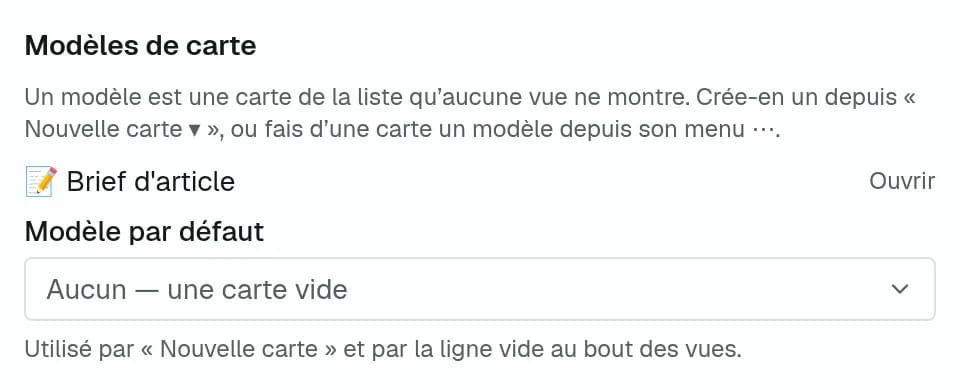
Dès lors, Nouvelle carte et la ligne vide au bout de chaque vue créent une carte depuis ce modèle. Carte vide reste dans le menu. Choisissez Aucun — une carte vide pour revenir en arrière.