Kanban
Rangez une liste en colonnes, une par statut, et faites avancer une carte en la glissant d'une colonne à la suivante.
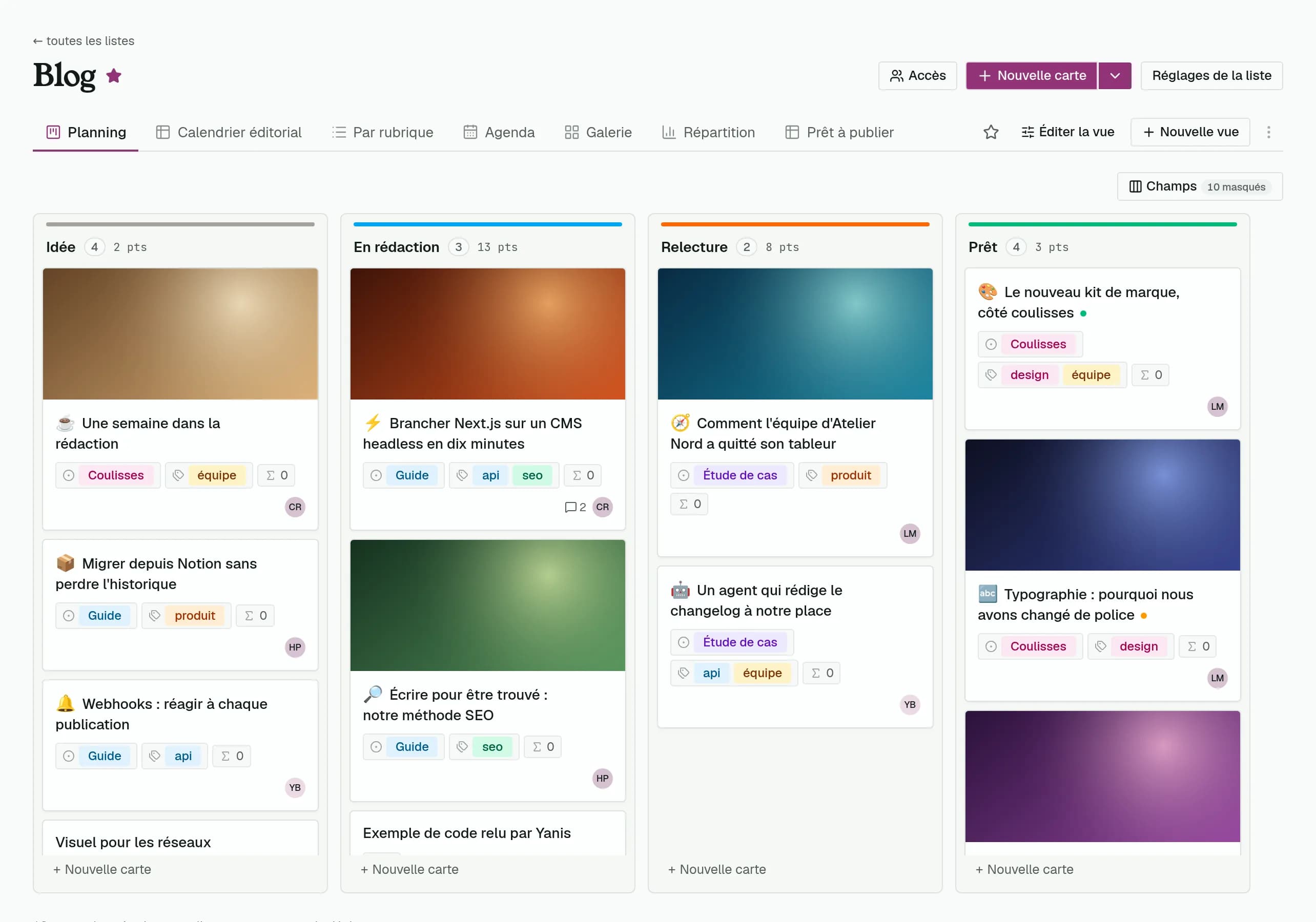
- 1
Une colonne
Une colonne par groupe, ici une par statut. Son en-tête compte toutes les cartes de la colonne et, si votre espace compte l'effort, le total de leurs points. - 2
Une carte
La couverture, le titre et les propriétés que cette vue montre. Cliquez sur le titre pour ouvrir la carte. - 3
Nouvelle carte
Crée une carte directement dans cette colonne. - 4
Champs
Choisit ce que chaque carte montre. - 5
Éditer la vue
Règle ce que sont les colonnes, et dans quel ordre elles viennent.
Un kanban est une vue qui découpe une liste en colonnes. Déplacer une carte dans une autre colonne modifie la carte elle-même, pas seulement sa place à l'écran.
Déplacer une carte dans une autre colonne
Appuyez sur la carte et déplacez
Appuyez n'importe où sur la carte, sauf sur son titre. La couverture fait une bonne prise. Le glisser commence après quelques pixels de déplacement : un simple clic ouvre toujours la carte.
Lisez le fantôme
Une petite copie de la carte suit le pointeur. Sa seconde ligne dit ce que fera le lâcher, par exemple Dans « En rédaction ». Au-dessus d'un endroit qui n'accepte aucune carte, elle indique Relâcher ici ne fera rien.
Relâchez
La carte prend la valeur de la colonne. Sur un kanban groupé par statut, son statut change, et les deux en-têtes de colonne se mettent à jour.
Pour annuler, appuyez sur Échap avant de relâcher.
Bon à savoir
Déposer une carte est une modification comme une autre. Elle apparaît dans l'historique de la carte, et une automatisation qui surveille le statut se déclenche.
Réordonner les cartes d'une colonne
Dans une vue sans tri, les cartes gardent l'ordre que vous leur donnez. Glissez une carte entre deux autres : le fantôme indique Déplacer avant BLG-4, ou Déplacer en dernier.
Dans une vue triée, c'est le tri qui décide. Une carte peut toujours changer de colonne, mais sa place dans la colonne suit le tri, pas l'endroit où vous l'avez relâchée. Pour ordonner à la main, retirez le tri dans Éditer la vue. Voir Filtrer, trier et grouper.
Attention
L'ordre manuel appartient à la liste, pas à une colonne. Une carte déposée en tête d'une colonne passe aussi devant ces cartes dans toutes les autres vues en ordre manuel.
Créer une carte dans une colonne
Cliquez sur Nouvelle carte sous la colonne
La dernière ligne de chaque colonne est une ligne vide.
Tapez un titre et appuyez sur Entrée
Le champ indique Titre, puis Entrée. La carte est créée avec la valeur de la colonne : tapée sous En rédaction, elle commence En rédaction.
Continuez, ou sortez
Le champ reste ouvert pour la carte suivante. Appuyez sur Échap pour le refermer.
Choisir et ordonner les colonnes
Cliquez sur Éditer la vue, puis choisissez une propriété sous Grouper par. Un statut, une liste de choix, une personne ou une case à cocher donnent des colonnes où l'on peut déposer. Les colonnes existent même vides : chaque statut de la liste, chaque option d'une liste de choix, chaque membre. Les cartes sans valeur vont dans une colonne Sans valeur, ou Non assigné pour une personne.
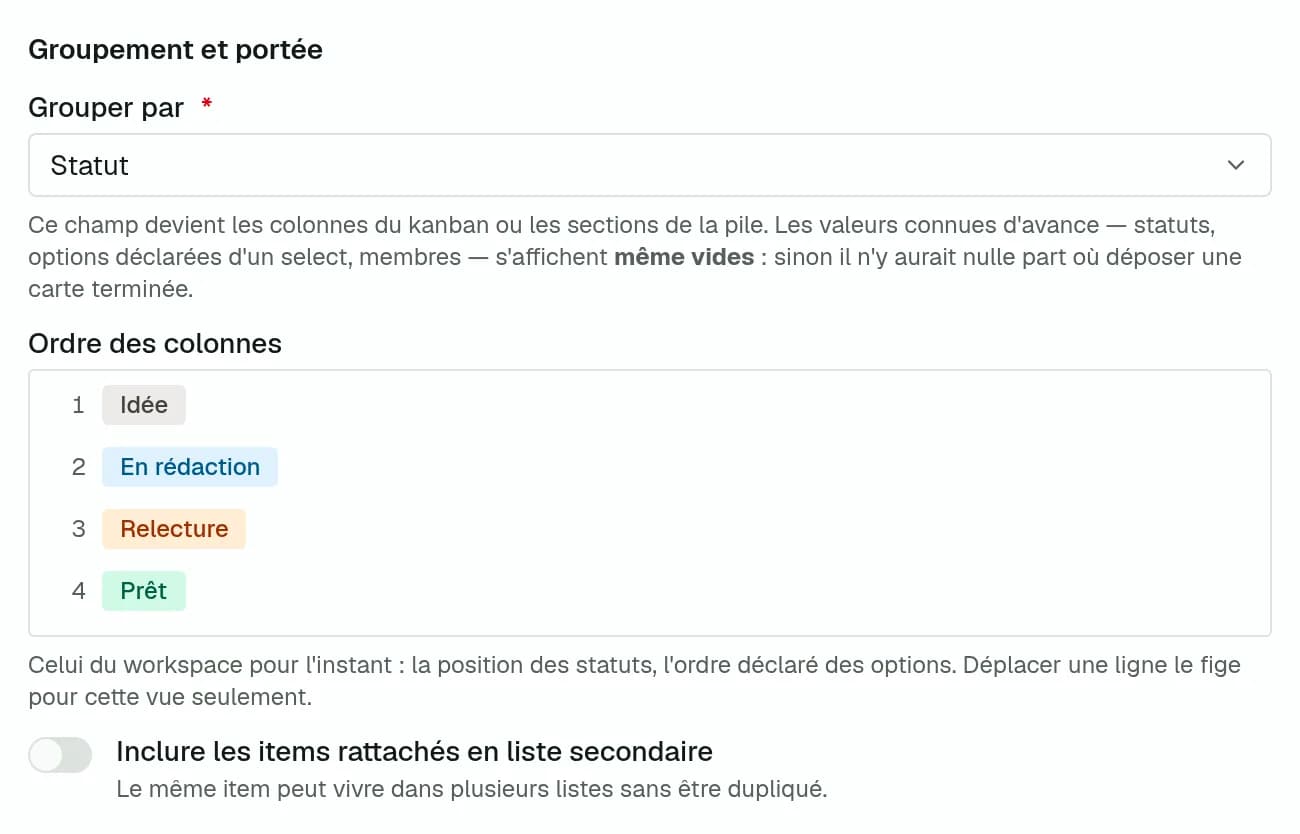
Sous Ordre des colonnes, glissez les lignes, puis cliquez sur Enregistrer. L'ordre est propre à cette vue. Un statut créé plus tard s'ajoute à la fin, et revenir à l'ordre du workspace abandonne vos changements.
Pour replier une colonne, survolez son en-tête et cliquez sur Replier la colonne. Cliquez sur la colonne repliée pour la rouvrir.
Choisir ce que montrent les cartes
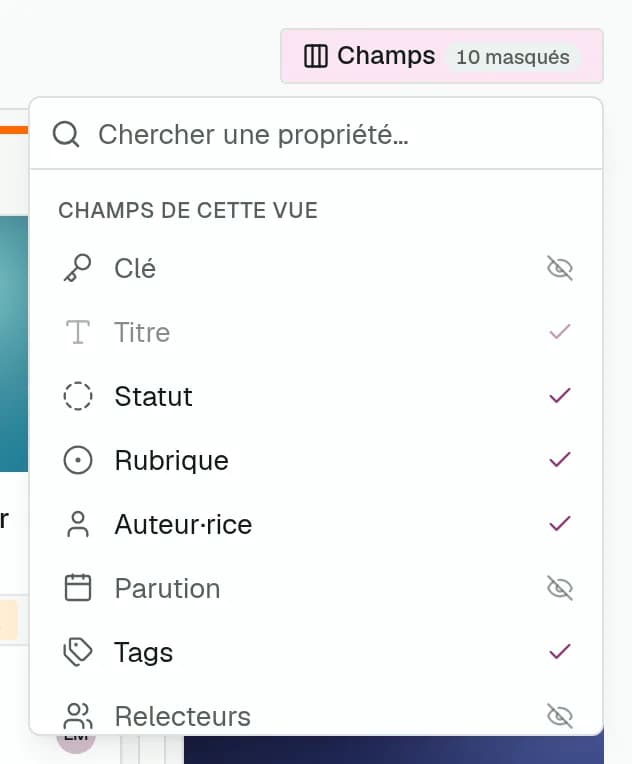
Cliquez sur Champs, puis sur une propriété pour l'afficher ou la masquer. Le titre reste toujours. Une carte ne dessine que les propriétés qui ont une valeur, et ne répète jamais celle qui groupe le kanban. Une carte qui a une couverture la montre en vignette.
Si vous pouvez modifier la liste, le choix est enregistré avec la vue, pour tout le monde. Tout afficher et Réinitialiser la mise en page sont en bas du menu.
Questions fréquentes
Pour aller plus loin
Tableau
La vue tableau montre une ligne par carte et une colonne par propriété. Choisissez ses colonnes, modifiez les valeurs dans la cellule, ajoutez et réordonnez des cartes, et changez plusieurs cartes d'un coup.
Liste et galerie
Lisez une liste en sections repliables, une par valeur, ou en grille de couvertures. Ce sont deux mises en page de la même vue.