Historique et versions
Voir qui a modifié quoi sur une carte, comparer les versions de son contenu, en restaurer une, et suivre l'activité de l'espace.
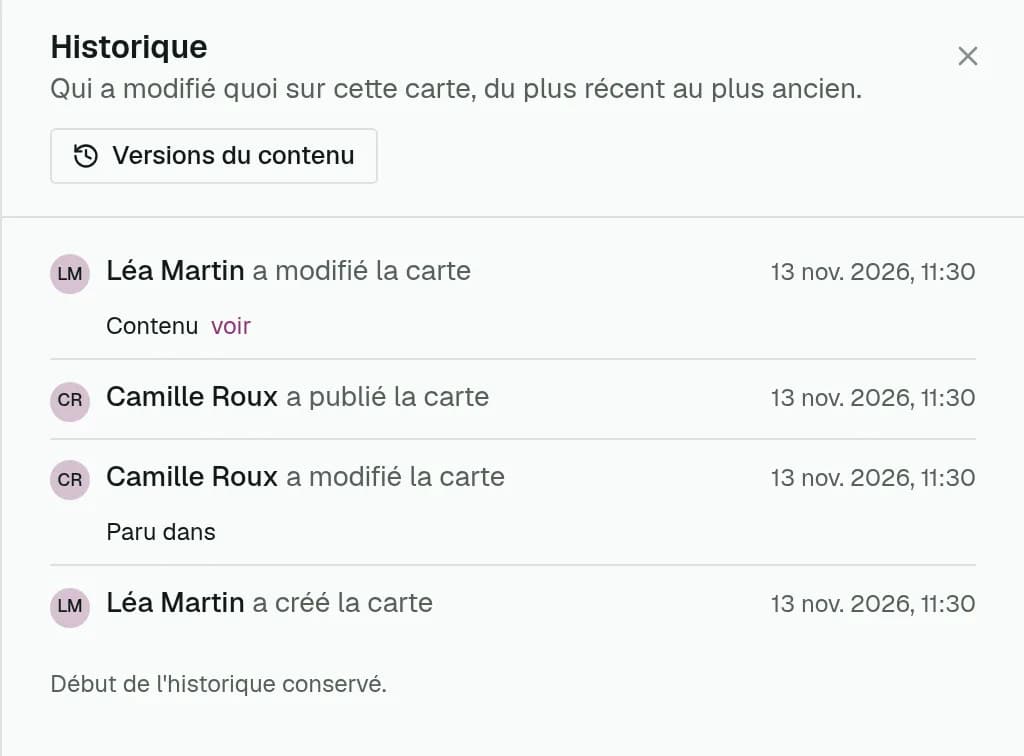
- 1
Versions du contenu
Ouvre les versions du titre, de l'icône et du corps.
- 2
Une ligne
Qui a fait quoi, et quand. La ligne la plus récente est en haut.
- 3
Ce qui a changé
Les champs que cette modification a touchés. Sur Contenu, voir ouvre la version de ce moment.
- 4
Publication
Publier et dépublier apparaissent aussi dans l'historique.
Chaque carte garde deux traces. L'historique dit qui a modifié quoi. Les versions gardent le contenu lui-même, pour relire un état antérieur et y revenir.
Ouvrir l'historique d'une carte
Ouvrez la carte
Dans le panneau ou en pleine page, les deux conviennent.
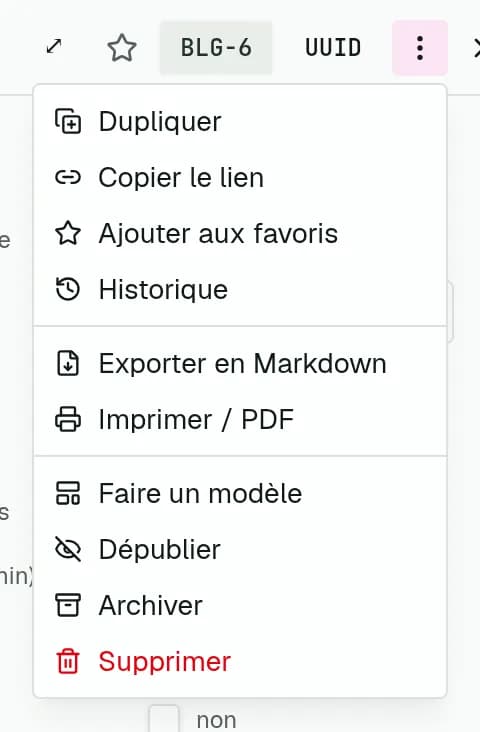
Cliquez sur ⋯ en haut à droite
C'est le menu Actions sur la carte.
Choisissez Historique
Une feuille s'ouvre à droite. Un viewer peut l'ouvrir aussi.
Lire qui a modifié quoi
Chaque ligne nomme une personne, une action et une date : créée, modifiée, déplacée, publiée, ajoutée à une liste.
- Sous une modification, l'historique liste les champs qui ont changé. Quand les valeurs sont assez courtes pour se lire, il montre l'ancienne et la nouvelle.
- Contenu signifie que le corps a changé. Cliquez sur voir pour ouvrir la version de ce moment.
- Plus ancien charge les lignes d'avant. La liste se termine par Début de l'historique conservé.
Bon à savoir
Sur une carte ancienne, l'historique ne remonte pas forcément à sa création : les lignes les plus anciennes sont effacées avec le temps. Les versions, non. Elles restent tant que la carte existe.
Comparer les versions du contenu
Dans l'historique, cliquez sur Versions du contenu.
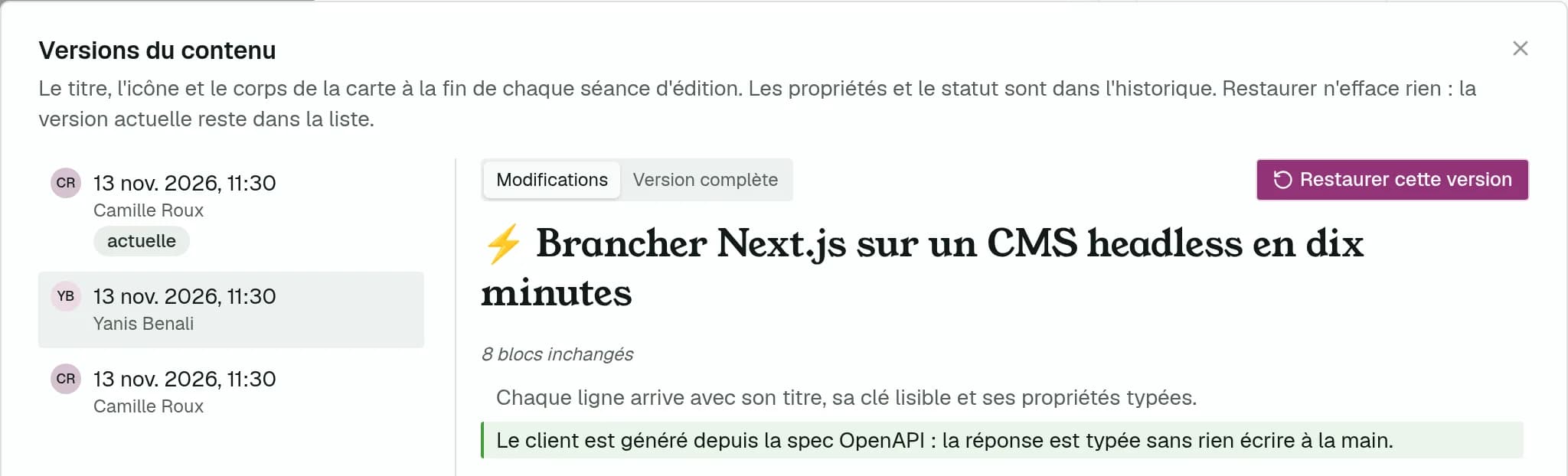
- 1
Versions
Une ligne par séance d'édition, avec sa date et son auteur. actuelle marque ce que la carte dit aujourd'hui.
- 2
Modifications ou Version complète
Voyez ce que cette version a changé par rapport à la précédente, ou lisez-la en entier.
- 3
Le contenu
Les blocs ajoutés sont en vert, les blocs retirés en rouge et barrés. Les blocs inchangés se replient en un compte, comme 8 blocs inchangés.
- 4
Restaurer cette version
Remet ce contenu sur la carte.
Une version est l'état de la carte à la fin d'une séance d'édition. Les modifications d'une même personne à moins de 10 minutes d'écart font partie de la même séance : un après-midi de frappe ne fait pas cent versions.
- Une version garde le titre, l'icône et le corps. Les propriétés et le statut sont dans l'historique, pas dans les versions.
- Une modification qui laisse le contenu tel quel ne crée aucune version.
- Des pastilles distinguent les versions : actuelle, publiée, restauration et import.
Publier ferme la séance. Ce que vous avez publié reçoit sa propre version, avec la pastille publiée, même si vous reprenez la frappe juste après.
Restaurer une version
- Ouvrez Versions du contenu et cliquez sur la version voulue dans la liste.
- Vérifiez-la avec Modifications ou Version complète.
- Cliquez sur Restaurer cette version.
Restaurer est une modification comme une autre. La carte reprend l'ancien contenu, et une nouvelle version apparaît en haut de la liste avec la pastille restauration. Rien n'est effacé : le contenu remplacé reste dans la liste, et vous pouvez le restaurer à son tour.
Attention
Restaurer cette version agit tout de suite, sans demander de confirmation. Le titre, l'icône et le corps de la carte sont remplacés pour tout le monde.
Suivre l'activité de l'espace
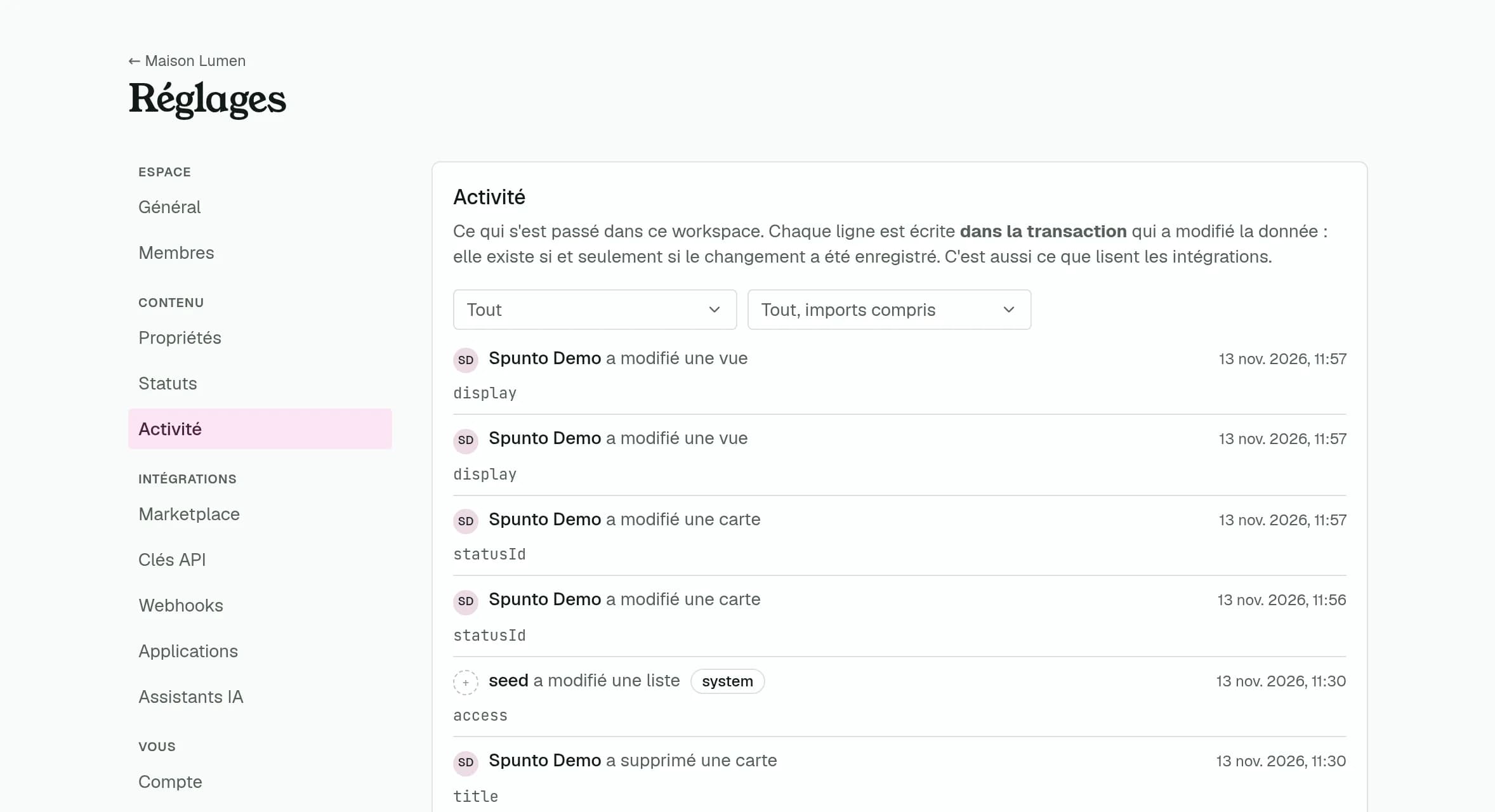
La même trace existe pour tout l'espace : cartes, listes, propriétés, statuts et vues.
- Dans la barre latérale, cliquez sur Réglages de l'espace, puis sur Activité. Tous les rôles peuvent l'ouvrir.
- Utilisez le premier filtre pour garder un seul type de ligne, comme Cartes modifiées.
- Utilisez le second pour mettre les imports de côté : L'activité seulement les masque, Les imports seulement ne montre qu'eux.
La vue d'ensemble de l'espace montre aussi les dernières lignes sous Dernière activité. Tout le journal → mène à la même page.