Statuts
Choisir les étapes que vos cartes traversent dans chaque liste, donner à chaque statut un sens et une couleur, et ordonner les colonnes de vos kanbans.
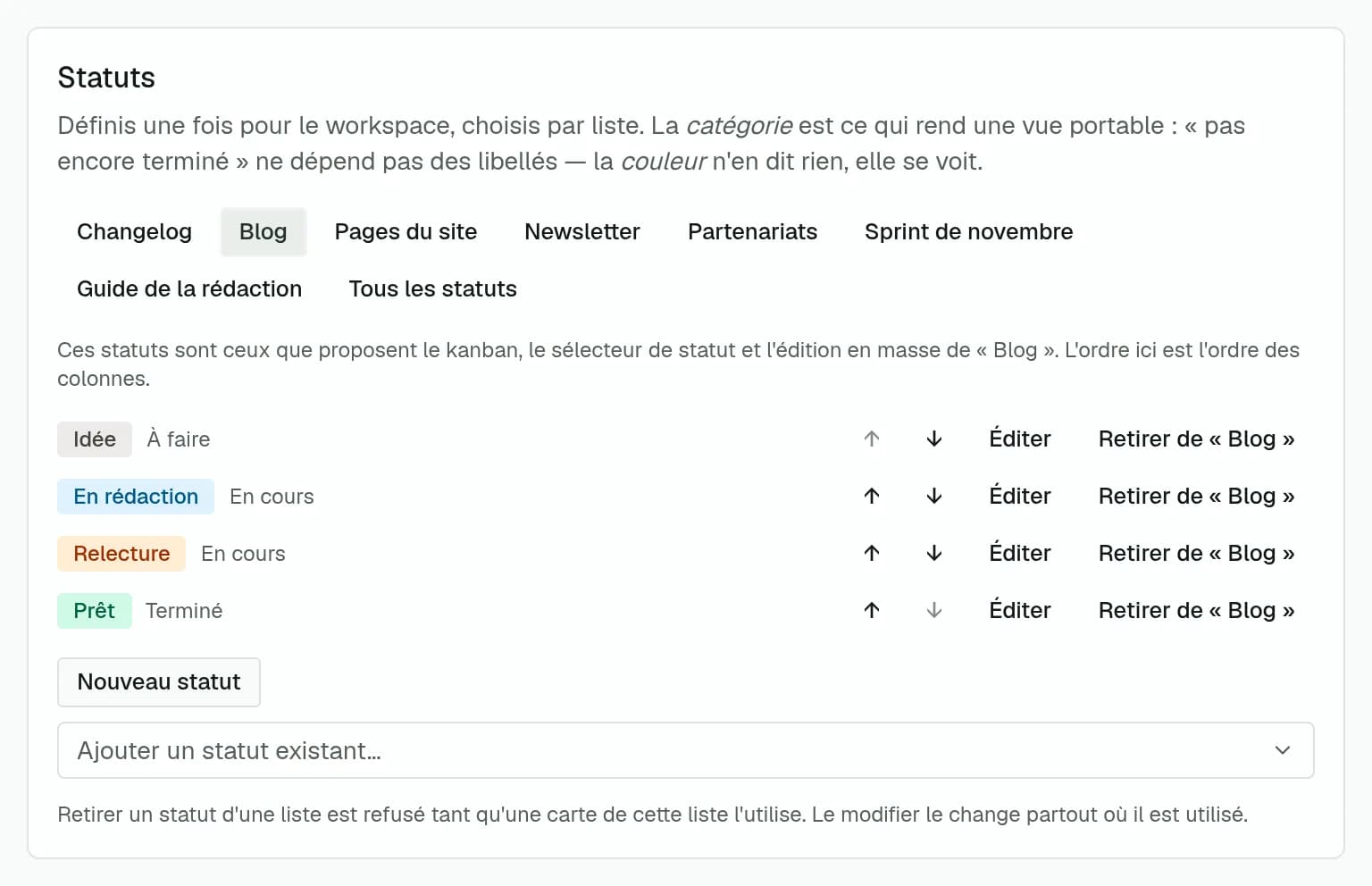
- 1
Un onglet par liste
Chaque liste choisit ses statuts. Tous les statuts montre tout l'espace.
- 2
Un statut
Son libellé dans sa couleur, puis sa catégorie : À faire, En cours ou Terminé.
- 3
Ordre
Montez ou descendez un statut. C'est l'ordre des colonnes d'un kanban.
- 4
Nouveau statut
Créez un statut. Il rejoint la liste de l'onglet ouvert.
- 5
Ajouter un statut existant
Reprenez un statut qu'une autre liste utilise déjà.
Un statut dit où en est une carte : une idée, un brouillon, prête à publier. Les statuts sont définis une fois pour l'espace, et chaque liste choisit ceux qu'elle utilise. Toute carte en a toujours un.
Changer le statut d'une carte
Vous pouvez choisir un statut depuis trois endroits :
- Dans un kanban, glissez la carte dans une autre colonne.
- Dans un tableau, cliquez sur la cellule Statut.
- Sur la carte, cliquez sur le Statut, sous le titre.
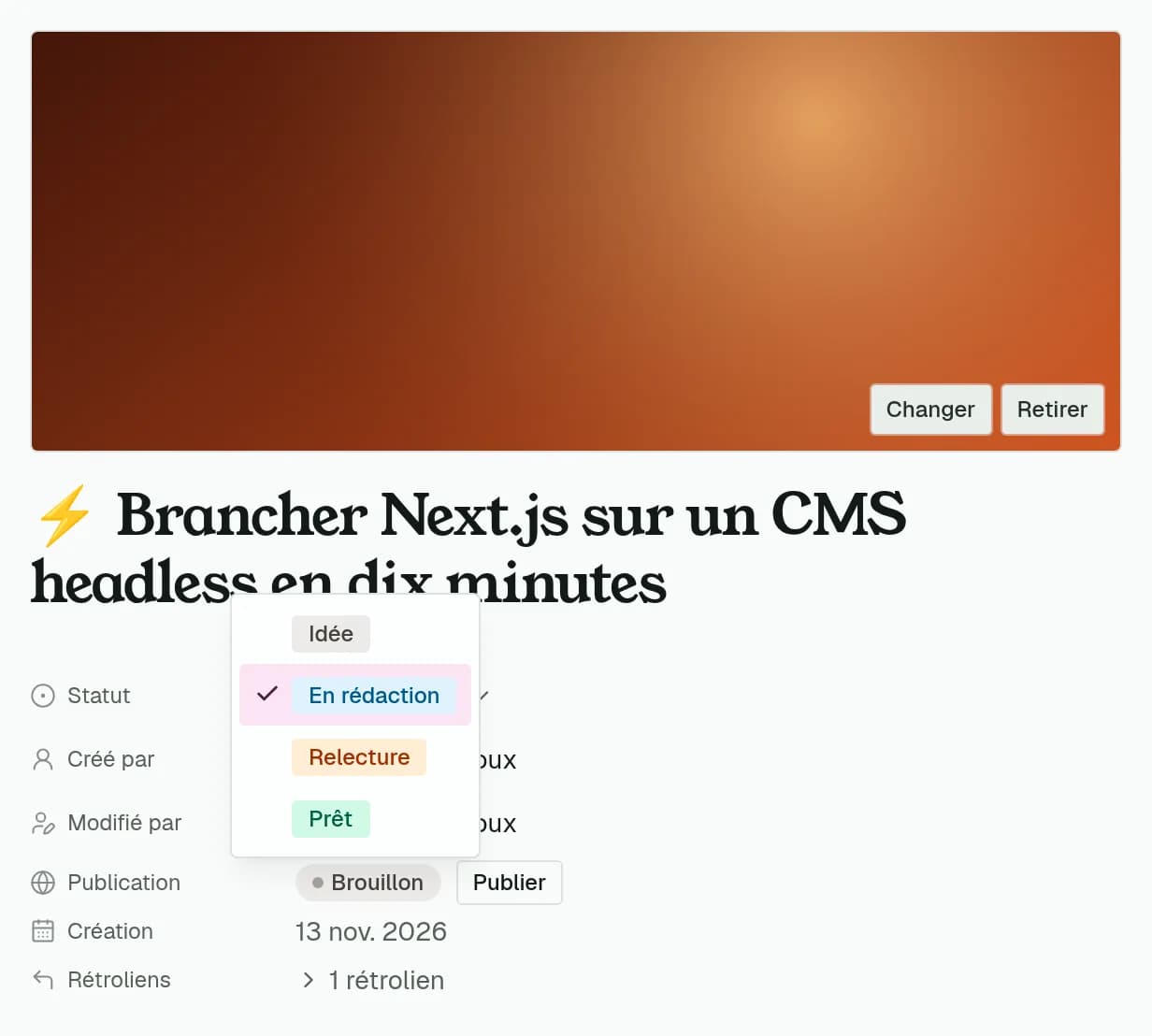
La liste ne propose que les statuts de la liste d'origine de la carte, dans l'ordre que cette liste leur a donné.
Créer un statut
Ouvrez Réglages de l'espace, puis Statuts
Sélectionnez l'onglet de la liste qui a besoin du statut.
Cliquez sur Nouveau statut
Tapez un Libellé, choisissez une Catégorie et une Couleur. L'aperçu montre le résultat.
Cliquez sur Enregistrer
Le statut rejoint la liste de l'onglet ouvert. Créé depuis Tous les statuts, il n'appartient encore à aucune liste.
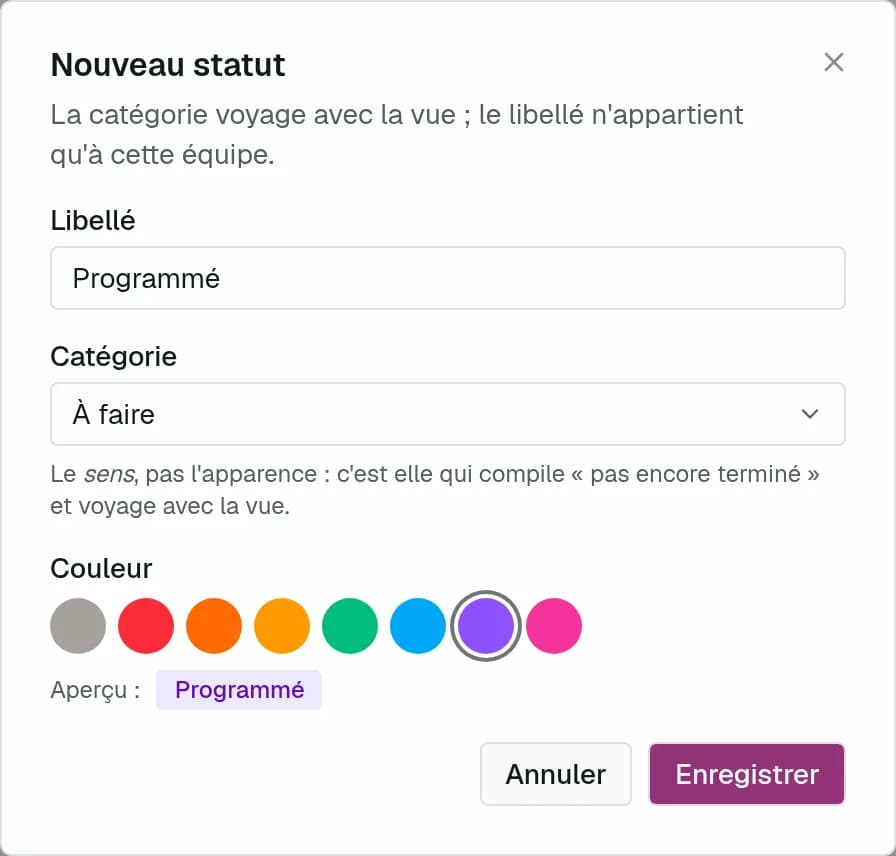
Distinguer la catégorie de la couleur
Un statut porte deux choses, et l'une ne dépend pas de l'autre.
- La Catégorie est le sens : À faire, En cours ou Terminé. C'est ce que compte l'accueil de l'espace, quels que soient les libellés, et ce que lit une automatisation qui attend qu'une carte soit terminée.
- La Couleur est l'apparence, choisie parmi huit : gris, rouge, orange, jaune, vert, bleu, violet, rose. Deux statuts de la même catégorie peuvent avoir des couleurs différentes, et changer la catégorie ne repeint pas un statut.

Astuce
Gardez une couleur pour une idée d'une liste à l'autre, par exemple le vert pour ce qui est prêt. Les huit mêmes couleurs servent aux options d'une propriété.
Choisir les statuts d'une liste
Ouvrez l'onglet de la liste dans Statuts.
- Pour reprendre un statut, choisissez-le dans Ajouter un statut existant…. Il reste un seul statut : le renommer le renomme dans toutes les listes qui l'utilisent.
- Pour en retirer un, cliquez sur Retirer de « Blog ». L'app refuse tant qu'une carte de cette liste porte encore ce statut. Passez d'abord ces cartes à un autre statut.
- Pour changer l'ordre, utilisez les flèches. L'ordre de l'onglet est celui des colonnes des kanbans de cette liste, et du sélecteur de statut.
Une liste neuve reprend tous les statuts de l'espace. Retirez ceux dont elle n'a pas besoin.
Renommer ou supprimer un statut
Cliquez sur Éditer sur un statut pour changer son libellé, sa catégorie ou sa couleur. Le changement vaut partout où le statut est utilisé.
Supprimer, dans la même boîte, retire le statut de l'espace. L'app refuse tant qu'une carte porte ce statut.
Lire une carte venue d'une autre liste
Une carte peut être affichée dans plusieurs listes, mais son statut vient toujours de sa liste d'origine. Rattachée à une liste qui n'a pas ce statut, la carte le garde.
Dans un kanban de cette liste, la carte se range dans une colonne au contour en pointillés, qui porte le nom de son statut. Vous pouvez lire la colonne, mais vous ne pouvez pas y déposer de carte : cette liste ne propose pas ce statut. Pour changer le statut, ouvrez la carte et choisissez-en un dans sa liste d'origine.