Calendrier et chronologie
Posez les cartes sur leur date, par mois, par semaine ou en barres sur une chronologie, et changez une date en glissant la carte sur un autre jour.
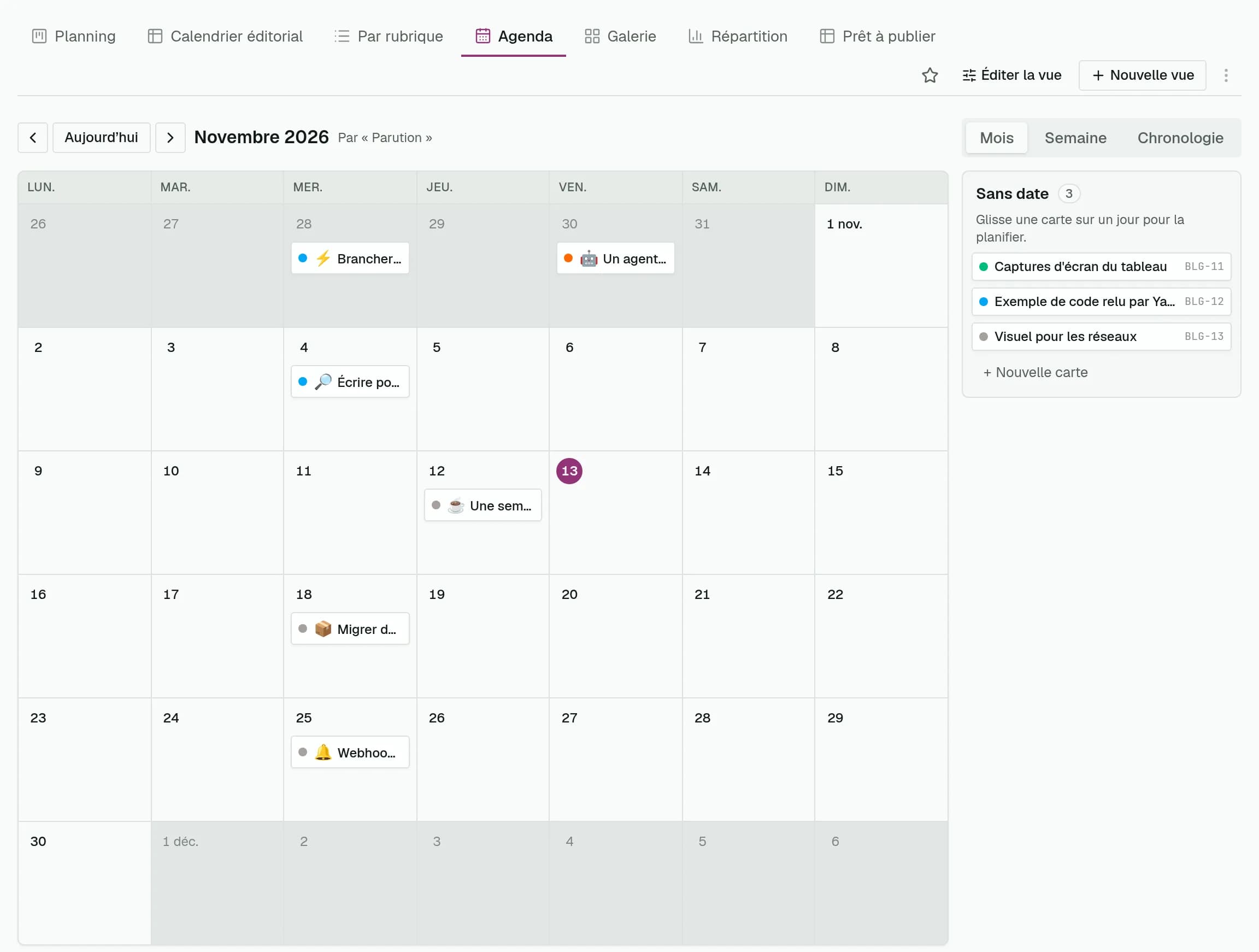
- 2
La date utilisée
La propriété qui place les cartes, ici Parution. - 3
Mise en page
Mois, Semaine ou Chronologie : trois façons de regarder les mêmes cartes. - 4
Une carte
Elle est posée sur son jour, à la couleur de son statut. Cliquez dessus pour ouvrir la carte. - 5
Sans date
Les cartes de la vue qui n'ont pas encore de date attendent ici.
Un calendrier est une vue qui place chaque carte sur une propriété date. Déplacer une carte sur un autre jour modifie cette date sur la carte.
Déplacer une carte sur un autre jour
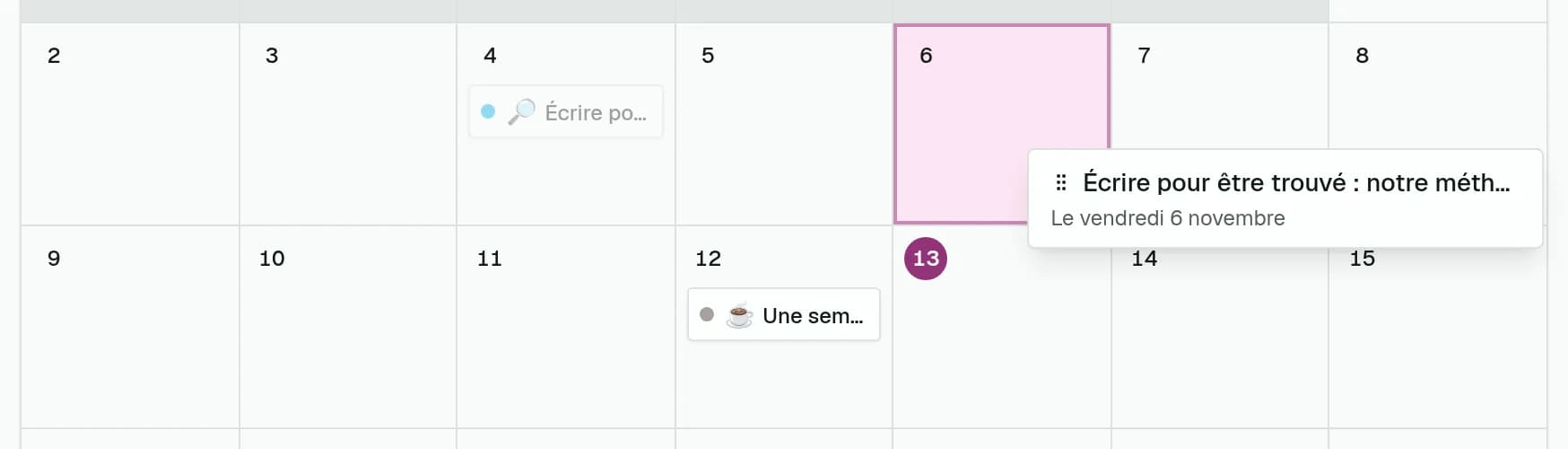
Appuyez sur la carte et glissez-la
Le glisser commence après quelques pixels de déplacement : un simple clic ouvre toujours la carte.
Lisez le fantôme
Une petite copie de la carte suit le pointeur et nomme le jour où elle ira, par exemple Le vendredi 6 novembre.
Relâchez sur le jour
La date de la carte change. Une carte qui porte une heure la garde, et une carte qui s'étend sur plusieurs jours garde sa durée.
Pour annuler, appuyez sur Échap avant de relâcher.
Planifier une carte qui n'a pas de date
Le panneau Sans date liste les cartes de la vue dont la date est vide. Glissez-en une sur un jour pour la planifier. Dans l'autre sens, glissez une carte de la grille sur le panneau : le fantôme indique Retirer la date, et la carte retourne dans le panneau.
Pour créer une carte un jour donné, cliquez dans l'espace vide de ce jour, tapez un titre et appuyez sur Entrée. La carte est créée avec cette date.
Choisir la date qu'utilise le calendrier
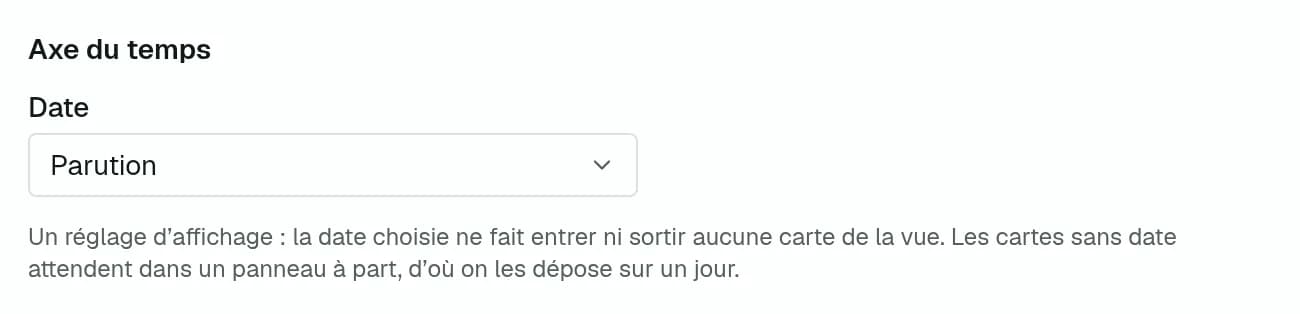
Cliquez sur Éditer la vue. Sous Axe du temps, choisissez une propriété date dans Date, puis cliquez sur Enregistrer. Choisir une date ne fait entrer aucune carte dans la vue et n'en fait sortir aucune : elle décide seulement où les cartes sont dessinées.
Pour montrer des cartes qui durent plusieurs jours, activez Date de fin dans les réglages de la propriété date. Une carte porte alors un début et une fin, et le mois dessine une barre sur les jours concernés au lieu d'une pastille. Voir Propriétés.
Passer à la semaine ou à la chronologie
Cliquez sur Semaine ou Chronologie à côté du mois. Si vous pouvez modifier la liste, la mise en page est enregistrée avec la vue.
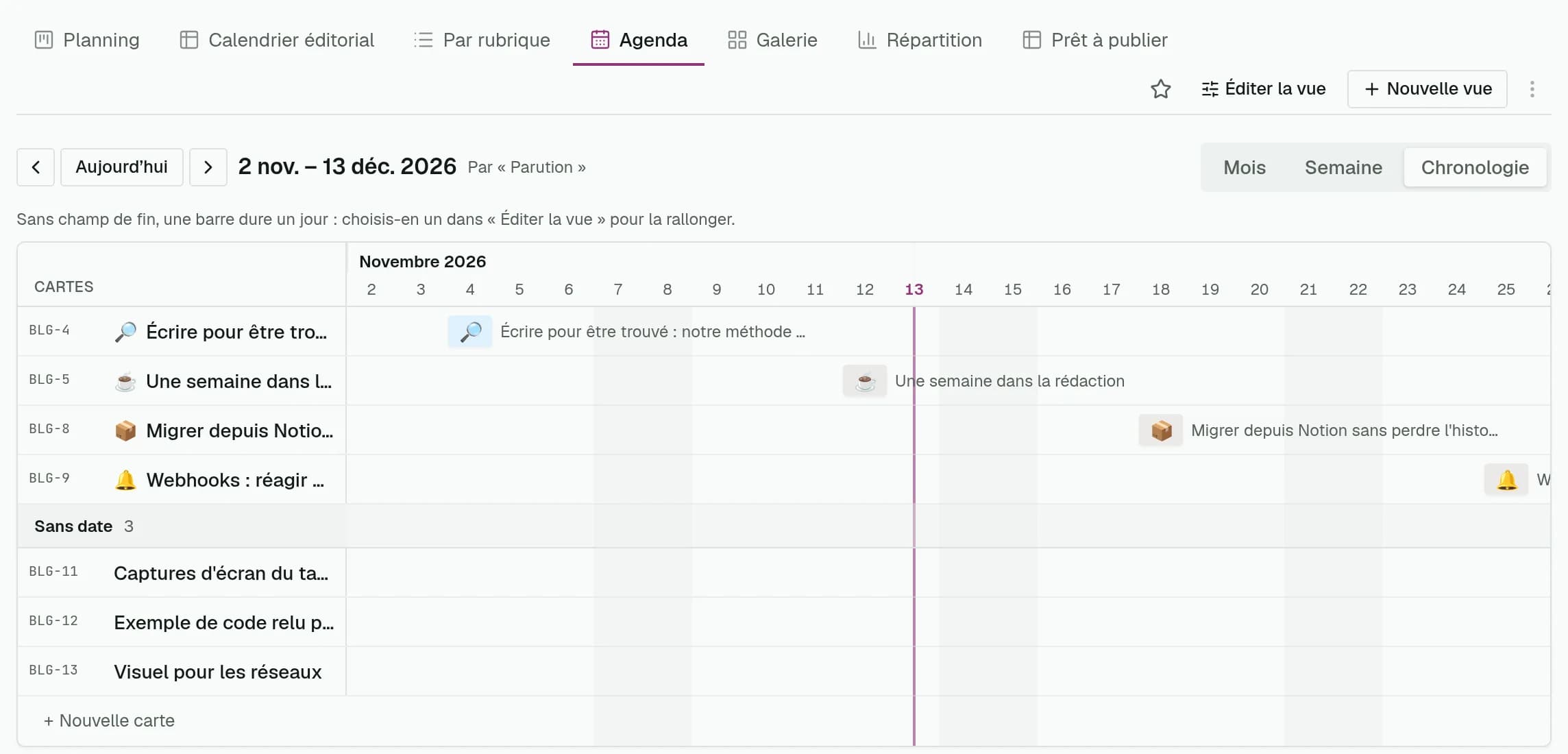
- Semaine montre sept jours. Quand la propriété date porte une heure, la semaine devient une grille horaire : glissez une carte vers le haut ou le bas pour changer son heure.
- Chronologie montre six semaines, avec une ligne par carte et une barre par date. Glissez une barre pour la décaler, ou tirez un de ses bords pour la rallonger.
Bon à savoir
Sans fin, une barre de la chronologie dure un jour et ne se rallonge pas. Activez Date de fin sur la propriété date. Ou utilisez une seconde propriété date : dans Éditer la vue, choisissez Chronologie comme type de vue, et Axe du temps propose alors un Début et une Fin.
Questions fréquentes
Pour aller plus loin
Liste et galerie
Lisez une liste en sections repliables, une par valeur, ou en grille de couvertures. Ce sont deux mises en page de la même vue.
Graphique
Transformez une vue en barres, en camembert, en anneau ou en courbe qui compte ses cartes, ou additionne un nombre, pour chaque valeur d'une propriété.