Filtrer, trier, grouper
Choisissez quelles cartes une vue montre, dans quel ordre et sous quels titres. Filtrez par statut, propriété, personne, date ou carte liée, triez, groupez, et incluez les cartes rattachées depuis d'autres listes.
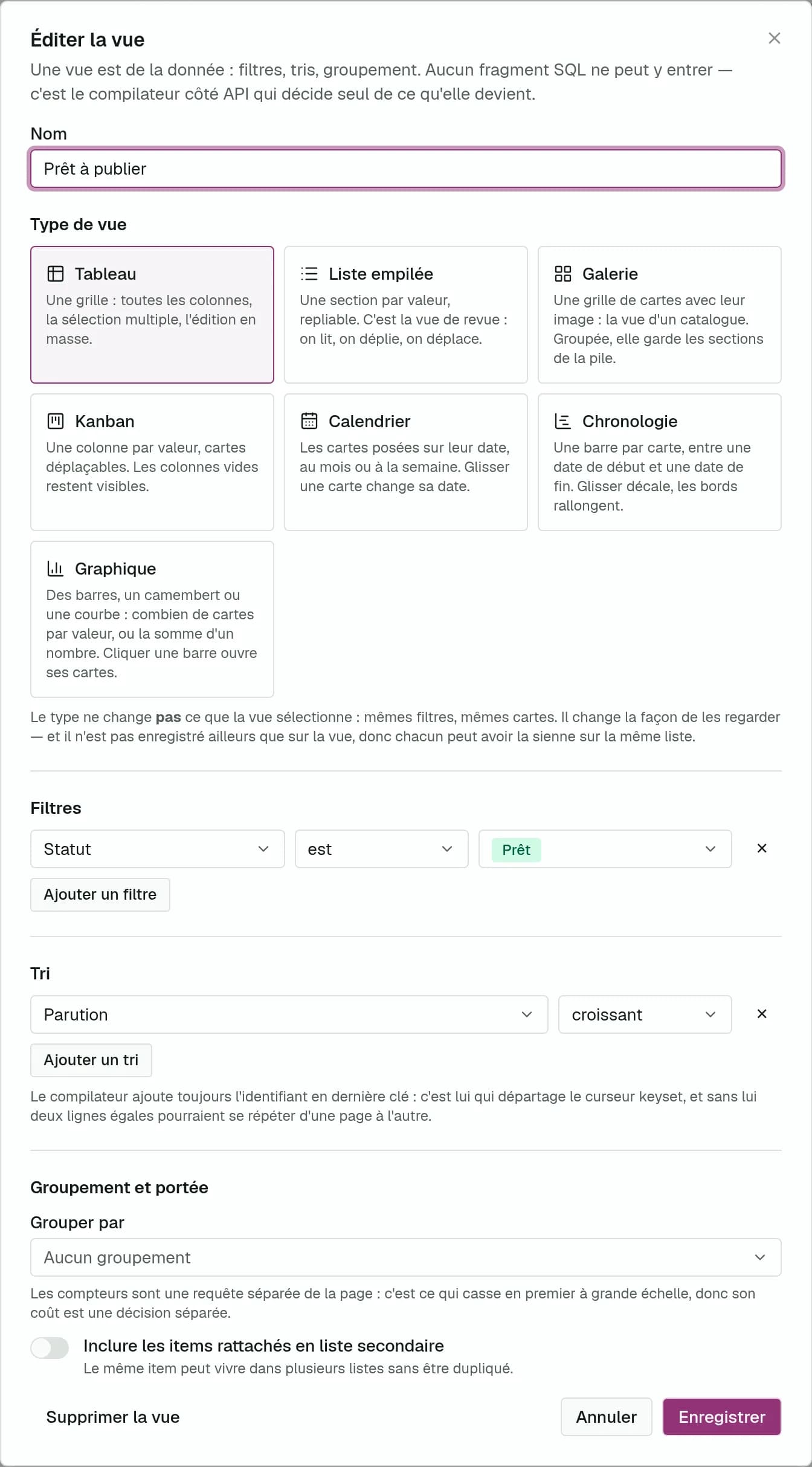
- 1
Filtres
Une ligne par condition : un champ, un opérateur, une valeur. Ici, seulement les cartes dont le statut est Prêt. - 2
Tri
L'ordre des cartes. Ici, par date de parution, la plus proche d'abord. - 3
Grouper par
Le champ qui devient des colonnes, des sections ou des titres. - 4
Autres listes
Montre aussi les cartes rattachées à cette liste depuis une autre.
Ces réglages sont au même endroit : ouvrez une vue et cliquez sur Éditer la vue. Rien ne change pour votre équipe tant que vous n'avez pas cliqué sur Enregistrer.
Filtrer une vue
Cliquez sur Éditer la vue, puis sur Ajouter un filtre
Une nouvelle ligne apparaît sous Filtres.
Choisissez un champ, un opérateur et une valeur
Les opérateurs sont est, n'est pas, contient, commence par, les comparaisons, est vide et n'est pas vide.
Ajoutez d'autres lignes au besoin
À partir de deux lignes, Combiner par décide si une carte doit les vérifier toutes (ET) ou une seule (OU).
Ce que vous tapez ou choisissez comme valeur dépend du champ :
- Statut : choisissez l'un des statuts de la liste.
- Une personne : choisissez un membre de l'espace.
- Un choix unique ou des choix multiples : choisissez l'une des options. Une propriété qui porte plusieurs valeurs se filtre avec contient et ne contient pas.
- Une date : tapez-la sous la forme année-mois-jour, par exemple
2026-11-20. Utilisez les comparaisons pour « avant » et « après ». - Une relation : cherchez la carte liée et choisissez-la.
- Du texte et des nombres : tapez la valeur.
Bon à savoir
Un filtre sur un jour vaut toute la journée, même quand la propriété retient aussi une heure.
Trier une vue
Sous Tri, cliquez sur Ajouter un tri, choisissez un champ, puis croissant ou décroissant. Ajoutez un second tri pour départager les cartes à égalité sur le premier. Une vue sans tri suit l'ordre manuel de la liste.
Pour essayer un tri sans toucher à la vue, passez par un tableau : cliquez sur un en-tête de colonne, puis sur Trier par ordre croissant ou Trier par ordre décroissant.
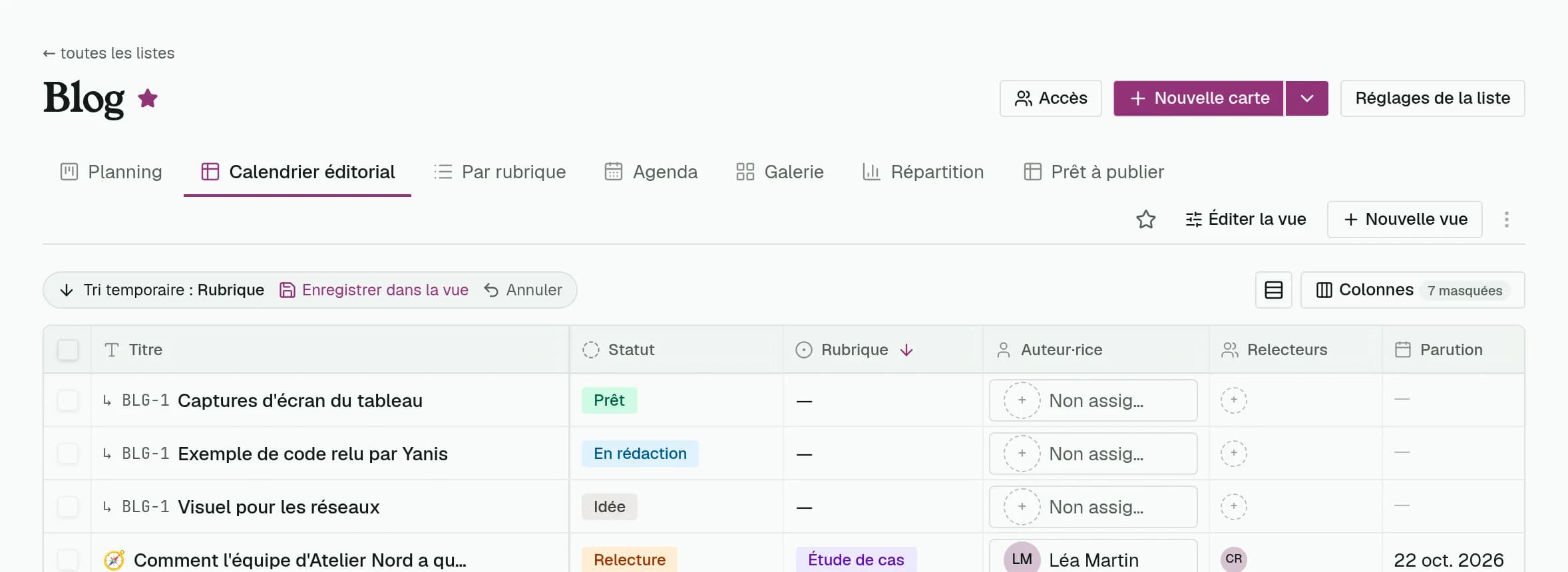
La pastille Tri temporaire montre que vous êtes seul à voir cet ordre. Cliquez sur Enregistrer dans la vue pour le garder pour tout le monde, ou sur Annuler pour revenir au tri de la vue.
Grouper une vue
Sous Groupement et portée, choisissez un champ dans Grouper par : le statut, un choix unique, une personne, une date. Un kanban et une liste empilée en demandent un. Choisissez Aucun groupement pour le retirer d'un tableau.
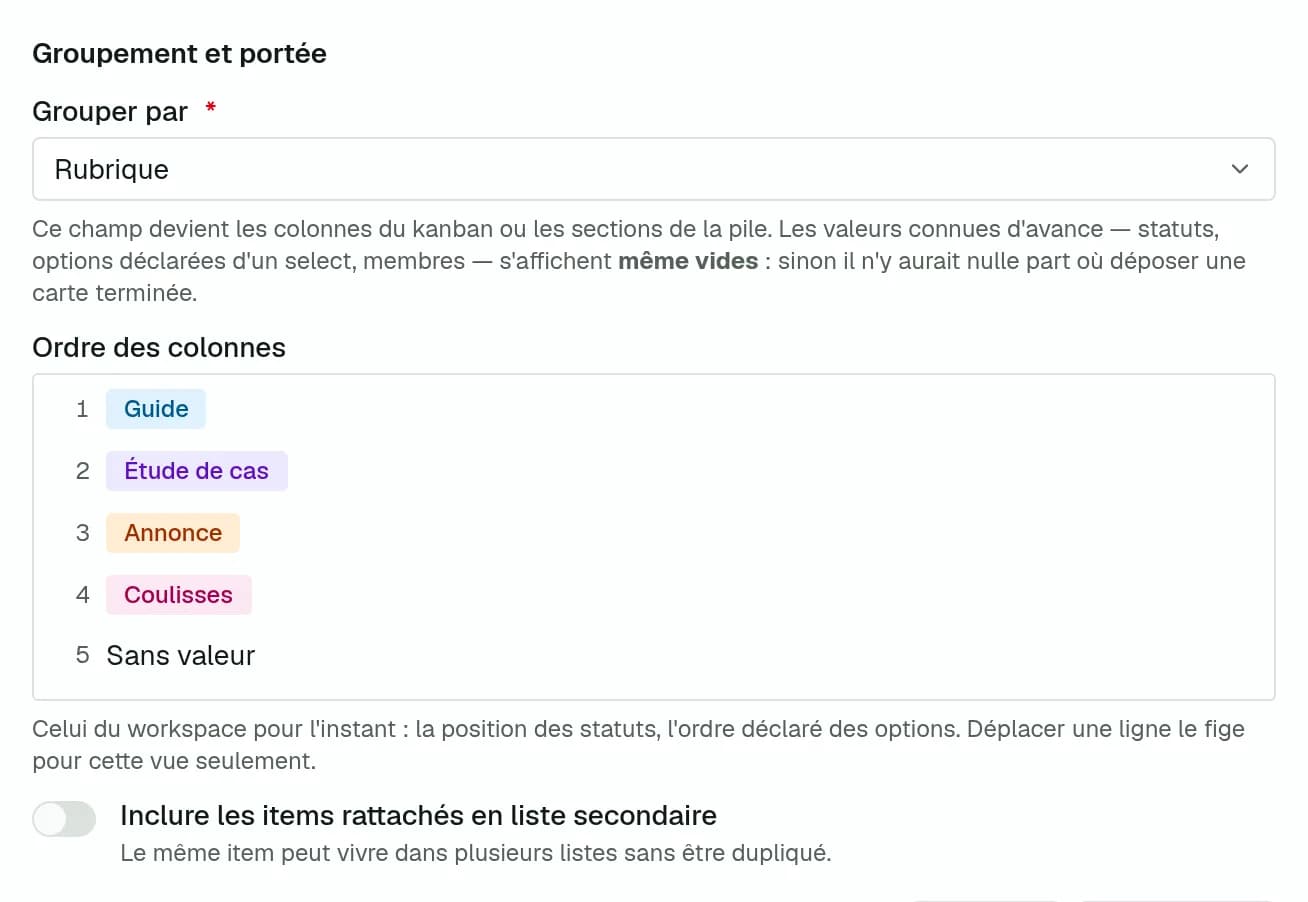
Les groupes arrivent dans l'ordre de l'espace : la position des statuts, l'ordre déclaré des options d'un choix unique. Glissez une ligne sous Ordre des colonnes (Ordre des groupes sur un tableau) pour le changer dans cette vue seulement. Les options connues d'avance s'affichent même vides, et les cartes sans valeur vont dans Sans valeur.
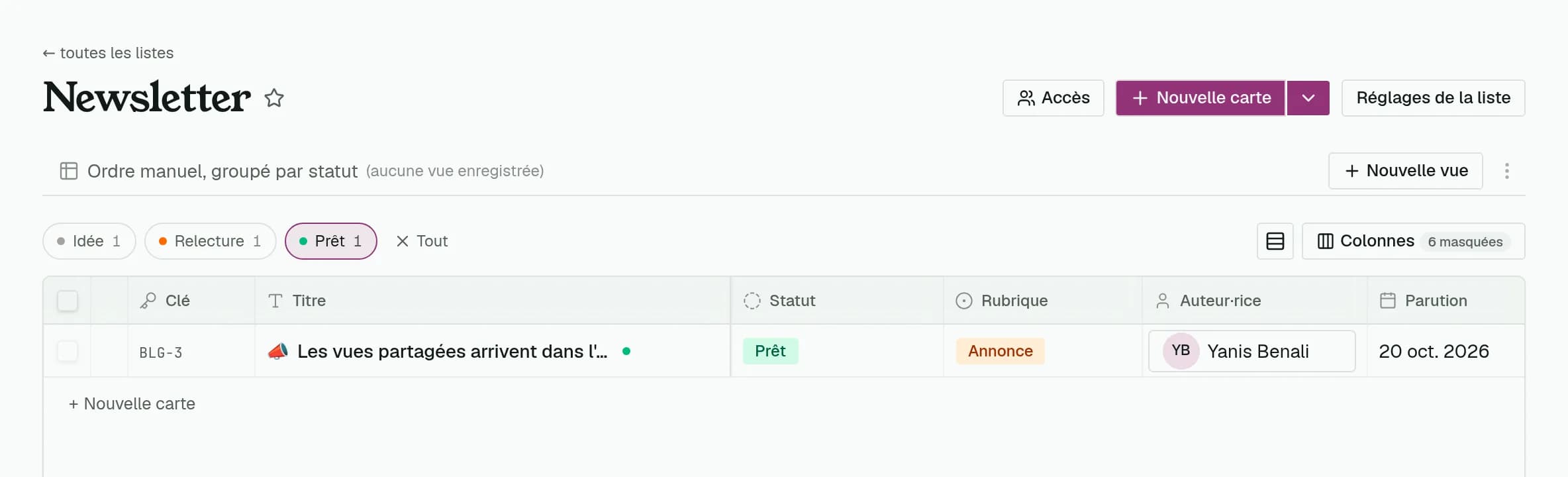
Sur un tableau groupé, les pastilles au-dessus des colonnes montrent chaque groupe et son compte. Cliquez sur l'une pour ne garder que ce groupe, et sur Tout pour tout revoir. Cela ne modifie pas la vue.
Inclure les cartes d'autres listes
Une carte peut être rattachée à plusieurs listes. Activez Inclure les items rattachés en liste secondaire et la vue montre aussi les cartes rattachées à cette liste depuis ailleurs. Désactivez-le et elle ne montre que les cartes propres à la liste.
L'ordre manuel
L'ordre manuel est celui que vous fixez à la main, en glissant les lignes d'un tableau ou les cartes d'un kanban. C'est celui que suit une vue sans tri.
Attention
Il y a un seul ordre manuel par liste, pas un par colonne ni par vue. Déposer une carte en tête d'une colonne de kanban la fait aussi remonter dans tous les tableaux qui suivent l'ordre manuel.
Questions fréquentes
Pour aller plus loin
Les vues
Une vue est une façon enregistrée de regarder les cartes d'une liste. Créez-en une, changez sa mise en page, renommez-la, mettez-la en favori, et sachez ce qu'affiche une liste qui n'en a aucune.
Tableau
La vue tableau montre une ligne par carte et une colonne par propriété. Choisissez ses colonnes, modifiez les valeurs dans la cellule, ajoutez et réordonnez des cartes, et changez plusieurs cartes d'un coup.