Boîte de réception et mentions
Lisez ce qui vous attend dans un espace, marquez-le comme lu, et mentionnez un collègue avec @ pour qu'il soit prévenu.
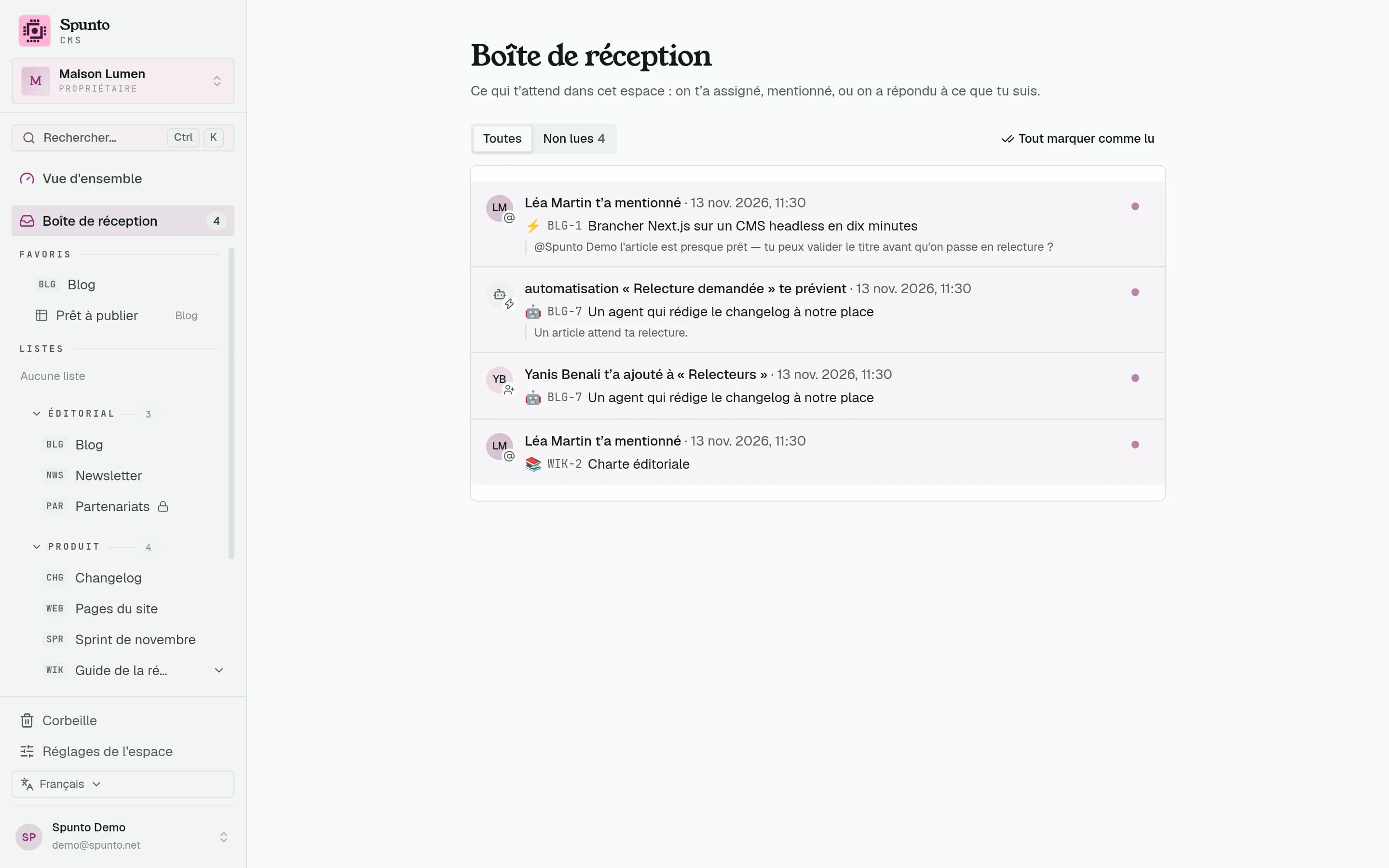
- 1
Boîte de réception
Le nombre de notifications non lues dans cet espace. Au-delà de 99, il affiche 99+. - 2
Toutes ou Non lues
Non lues ne garde que ce que vous n'avez pas encore lu. - 3
Une notification
Qui, quoi, quand, et la carte concernée. Cliquez pour ouvrir la carte. - 4
Marquer comme lu
La pastille marque une notification comme lue, ou de nouveau comme non lue. - 5
Tout marquer comme lu
Vide le compteur en un clic.
La boîte de réception rassemble ce qui vous concerne dans un espace. Pour l'ouvrir, cliquez sur Boîte de réception dans la barre latérale.
Savoir ce qui vous prévient
Vous recevez une notification quand quelqu'un :
- vous ajoute à une propriété de personne d'une carte — un assigné, un relecteur ;
- vous mentionne avec
@dans le corps d'une carte ou dans un commentaire ; - répond dans une discussion où vous avez écrit ;
- commente une carte que vous avez créée, ou une carte dont une propriété de personne vous nomme ;
- vous prévient par une automatisation ou un bouton qui porte une action de notification.
Vous n'êtes jamais prévenu de ce que vous faites vous-même. Et un événement donne une seule notification : si un commentaire vous mentionne et vous répond à la fois, vous recevez la mention.
Bon à savoir
Une notification produite par une automatisation, une application ou une clé API montre un robot à la place d'un visage.
Lire vos notifications
Ouvrez la boîte de réception
La notification la plus récente vient en premier. Celles qui ne sont pas lues portent une pastille pleine.
Cliquez sur une notification
La carte s'ouvre, et toutes les notifications qui parlent de cette carte sont marquées comme lues.
Triez le reste
Cliquez sur la pastille d'une ligne pour Marquer comme lu sans ouvrir la carte, ou pour Marquer comme non lu ce sur quoi vous voulez revenir. Tout marquer comme lu vide tout d'un coup.
Le compteur de la barre latérale se rafraîchit toutes les minutes, et quand vous revenez sur l'onglet.
Mentionner quelqu'un dans un commentaire
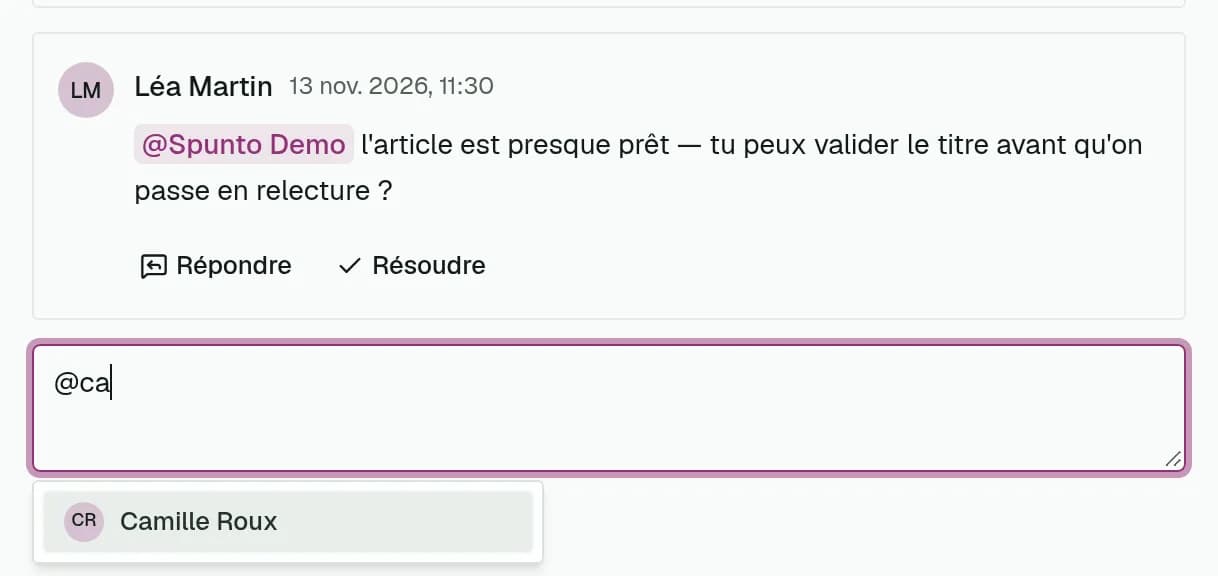
Tapez @ et les premières lettres d'un nom
Dans le champ de commentaire, une liste de membres s'ouvre sous votre texte.
Choisissez la personne
Déplacez-vous avec les flèches et appuyez sur Entrée ou Tab, ou cliquez sur le nom. Échap referme la liste.
Envoyez le commentaire
Cliquez sur Commenter. Pendant que vous écrivez, la mention s'affiche sous sa forme brute, entre crochets ; une fois envoyée, elle se lit comme le nom de la personne.
Mentionner quelqu'un dans le corps d'une carte
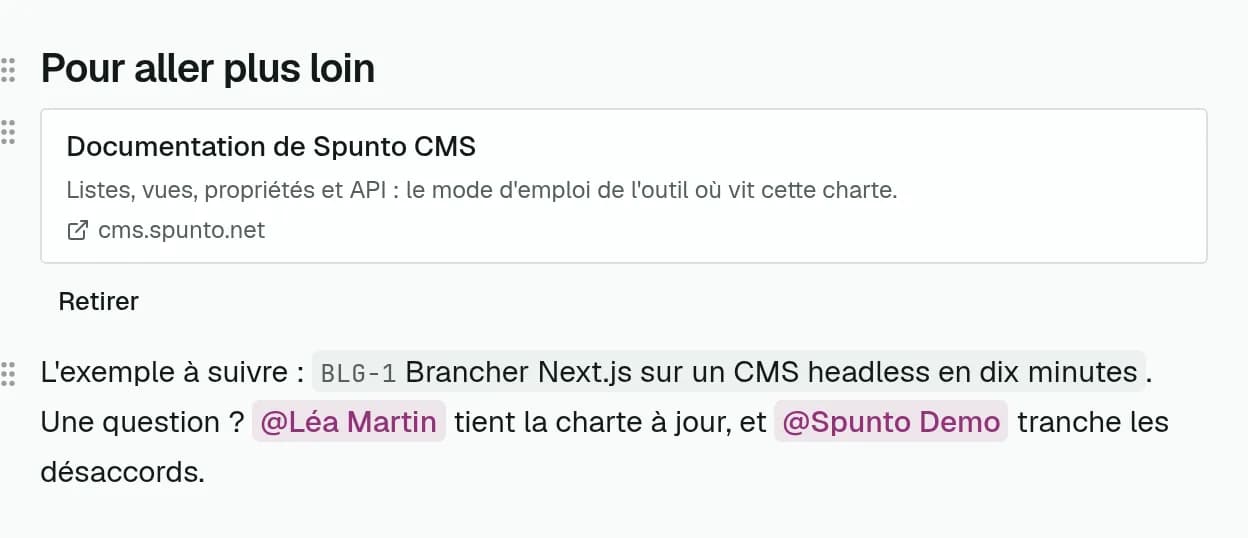
Dans le corps d'une carte ou d'une page, tapez @ et les premières lettres d'un nom. Les membres viennent en premier dans le menu, avant les cartes ; choisissez la personne avec Entrée. Elle est prévenue dès que la carte s'enregistre.
Astuce
Pour lier une carte sans prévenir personne, tapez plutôt [[ : ce menu ne propose que des cartes.
Questions fréquentes
Pour aller plus loin
Listes restreintes et invités
Réservez une liste à quelques personnes, nommez qui peut la modifier ou seulement la lire, et invitez quelqu'un qui ne verra rien d'autre de l'espace.
Automatisations et boutons
Faites réagir une liste toute seule quand une carte change — changer le statut, assigner quelqu'un, prévenir des personnes — et ajoutez des boutons qui font les mêmes actions en un clic.