Navigation
Retrouvez une carte avec la recherche, gardez des favoris, rangez la barre latérale en groupes et partagez l'adresse d'une carte.
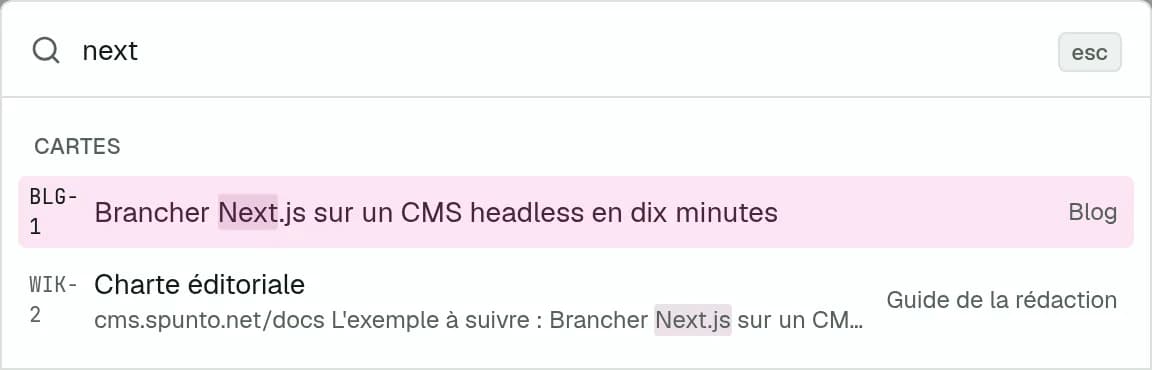
- 1
Ce que vous tapez
Une clé, un mot du titre ou du contenu d'une carte, ou le nom d'une liste.
- 2
Trouvée dans un titre
La clé à gauche, la liste à droite. Le mot que vous avez tapé est surligné.
- 3
Trouvée dans le contenu
Quand le mot est dans le corps d'une carte, la phrase qui le contient s'affiche sous le titre.
Quatre choses vous mènent partout dans un espace : la recherche, vos favoris, la barre latérale et l'adresse de chaque carte.
Retrouver une carte ou une liste
Appuyez sur ⌘K (Ctrl K)
La recherche s'ouvre depuis n'importe quel écran. Vous pouvez aussi cliquer sur Rechercher… en haut de la barre latérale. Avant que vous ne tapiez, elle liste ce que vous avez ouvert en dernier, sous Récents.
Tapez ce dont vous vous souvenez, puis ouvrez un résultat
Une clé comme BLG-1 fait remonter cette carte en premier. Un mot fait remonter les cartes qui l'ont dans leur titre, puis celles qui l'ont dans leur contenu, et les listes qui l'ont dans leur nom. Cliquez sur un résultat, ou déplacez-vous avec les flèches et appuyez sur Entrée. Échap referme la recherche.
Bon à savoir
La recherche lit les titres, les contenus et les noms des listes. Elle ne lit pas les commentaires, et elle ignore les cartes archivées.
Garder ses favoris sous la main
Un favori est un raccourci dans la barre latérale. Vous pouvez mettre trois choses en favori :
- Une carte : cliquez sur l'étoile en haut de la carte, ou sur Ajouter aux favoris dans son menu ⋯.
- Une liste : cliquez sur l'étoile à côté de son titre.
- Une vue : ouvrez la vue, puis cliquez sur l'étoile à droite des onglets.
Vos favoris se rangent dans la section Favoris, au-dessus des listes. Glissez-les pour changer leur ordre. Pour en retirer un, cliquez de nouveau sur son étoile, ou sur Retirer des favoris. Les favoris ne sont qu'à vous : mettre une carte en favori ne change rien pour le reste de l'équipe.
Ranger la barre latérale en groupes
Un groupe est une étiquette qui rassemble des listes dans la barre latérale. Il ne change rien aux listes elles-mêmes.
Cliquez sur Groupe en bas de la barre latérale
Tapez un nom, puis appuyez sur Entrée.
Glissez une liste dans le groupe
Prenez la liste et déplacez-la. Un trait montre où elle va tomber, et une étiquette le dit en toutes lettres : Avant « Changelog », Après « Changelog » ou Dans « Produit ».
Lâchez
La liste prend sa nouvelle place pour tout le monde. Pour changer d'avis pendant le geste, appuyez sur Échap.
Un groupe peut contenir des listes et des sous-groupes, et un sous-groupe ne contient que des listes : il y a deux niveaux, pas trois. Survolez un groupe pour le renommer, lui donner un sous-groupe ou le supprimer. Supprimer un groupe ne supprime rien d'autre : ses listes remontent d'un cran.
Voir où vit une carte
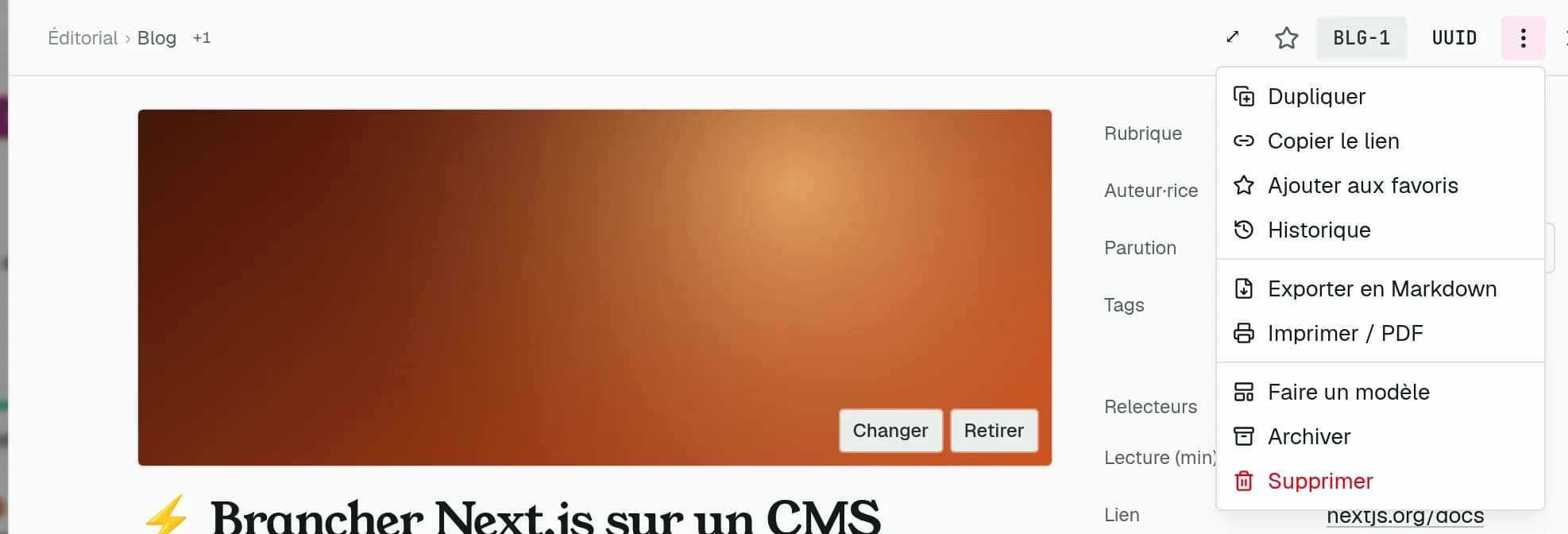
- 1
Fil d'Ariane
Les groupes, puis la liste de la carte. +1 veut dire que la carte est aussi dans une autre liste : cliquez dessus pour voir laquelle.
- 2
Pleine page
Ouvre la carte sur tout l'écran plutôt que dans le panneau.
- 3
Copier le lien
Copie l'adresse de la carte, prête à coller dans un message.
Le fil d'Ariane se lit de l'extérieur vers l'intérieur : les groupes de la barre latérale, la liste, puis les cartes parentes quand la carte est une sous-tâche. Cliquez sur la liste ou sur une carte parente pour y aller. Les groupes ne sont pas des liens, parce qu'un groupe n'a pas de page à lui.
Partager l'adresse d'une carte
Chaque carte a sa propre adresse. Quand vous ouvrez une carte dans le panneau, la barre d'adresse de votre navigateur la montre déjà.
- Pour la partager, cliquez sur le menu ⋯ en haut à droite de la carte, puis sur Copier le lien. La personne qui ouvre le lien arrive sur la carte en pleine page.
- Pour refermer le panneau, appuyez sur Échap ou utilisez le bouton Précédent de votre navigateur. La liste derrière n'a pas bougé.
- Pour copier la clé à la place, cliquez dessus en haut de la carte. Collez-la dans la recherche pour revenir.
Ouvrir la barre latérale sur un téléphone
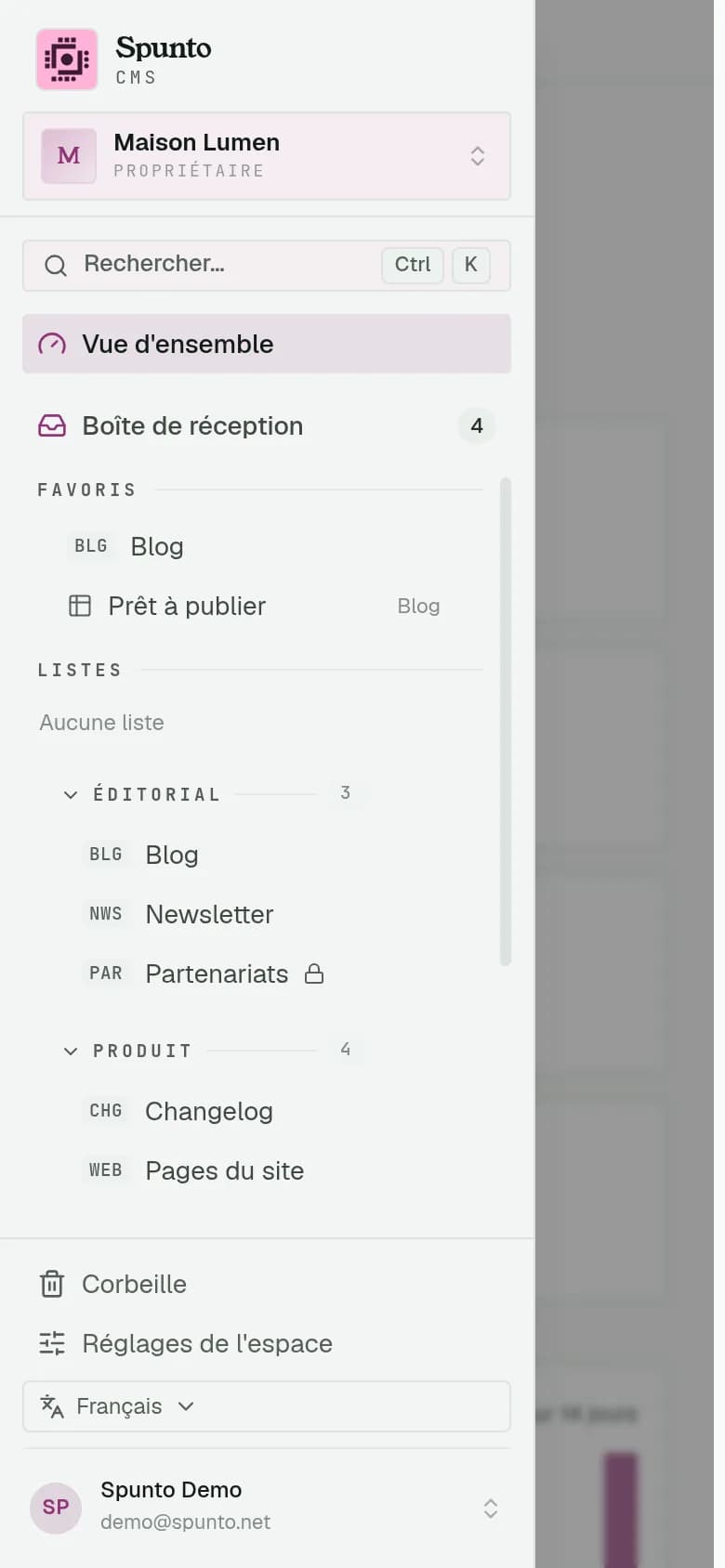
Sur un écran étroit, la barre latérale est rangée. Touchez le bouton en haut à gauche, Ouvrir la navigation, pour la faire sortir. Touchez une liste et le tiroir se referme tout seul.
Questions fréquentes
Pour aller plus loin
Premiers pas
Créez un espace et une liste, ajoutez vos premières cartes, donnez-leur un statut et écrivez dans l'une d'elles.
Installer l'app et régler ses préférences
Installez Spunto CMS sur votre ordinateur ou votre téléphone, sachez ce qu'il fait sans connexion, et choisissez votre langue et votre fuseau horaire.