L'éditeur
Écrivez le corps d'une carte en blocs — titres, listes, tableaux, images, mentions — avec le menu « / », quelques raccourcis, et rien à enregistrer.
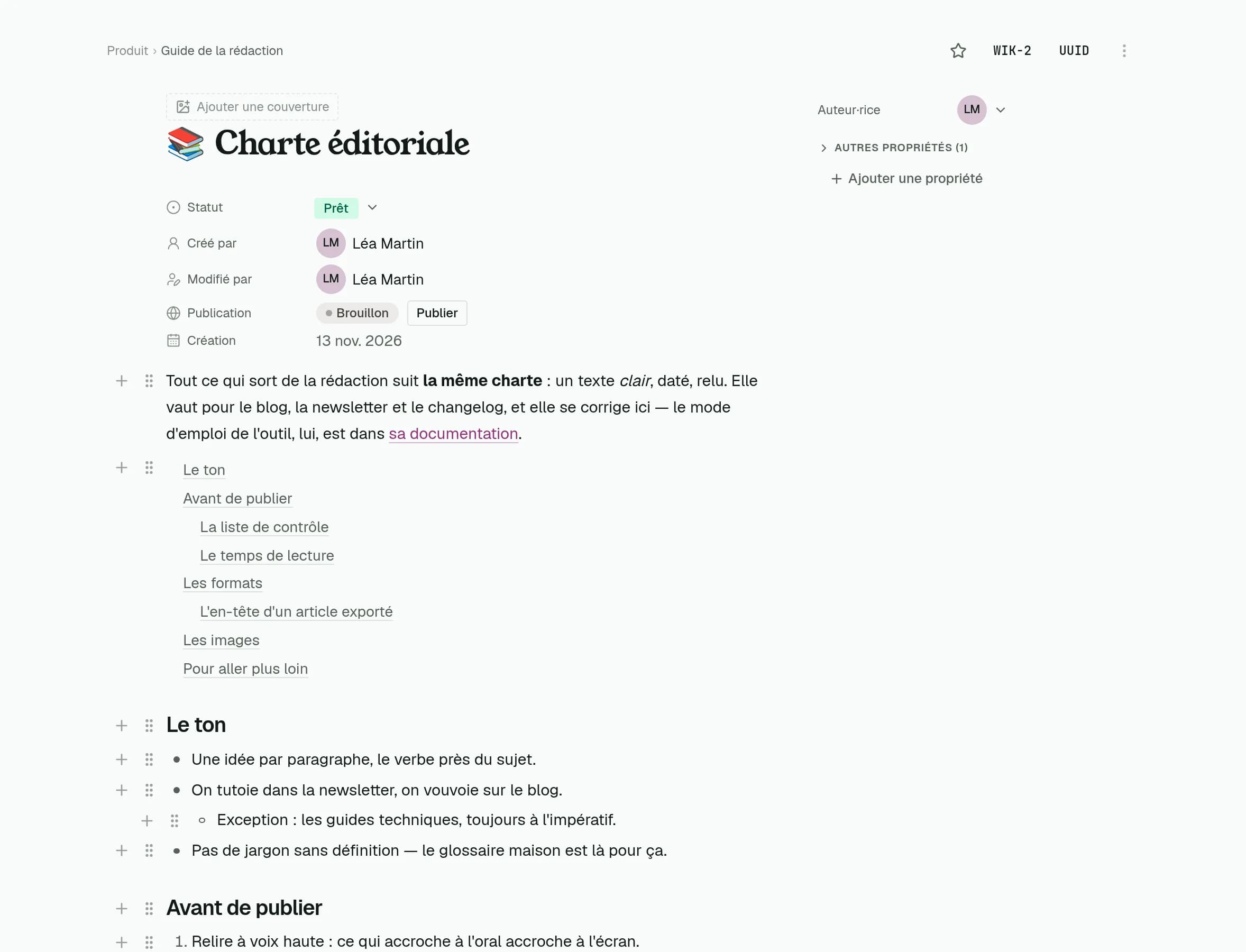
- 1
La gouttière
Chaque bloc a un + et une poignée à sa gauche. Le + ajoute un bloc en dessous, la poignée déplace le bloc ou change son type. - 2
Un bloc de texte
Gras, italique, code et liens vivent dans le texte. Cliquez n'importe où et écrivez. - 3
Une table des matières
Construite d'après les titres du corps. Elle les suit pendant que vous écrivez. - 4
Un titre
Trois niveaux. Chacun devient une entrée de la table des matières.
Le corps d'une carte est un document fait de blocs : un bloc par paragraphe, titre, élément de liste, image ou tableau. Cliquez sous le titre et commencez à écrire.
Ajouter un bloc
Tapez / dans un bloc
La liste des types de bloc s'ouvre sous le bloc. Elle s'ouvre aussi en milieu de ligne, après une espace.
Réduisez la liste
Continuez à taper : /titre ne garde que les titres, /tableau le tableau. Déplacez-vous avec ↑ et ↓.
Appuyez sur Entrée
Le bloc prend le type choisi et vous continuez à écrire. Échap referme la liste sans toucher à votre texte.
La liste compte vingt types. La plupart ont aussi un raccourci : tapez-le en début de bloc, et le bloc se convertit à la frappe.
| Bloc | Raccourci | Bloc | Raccourci |
|---|---|---|---|
| Texte | — | Séparateur | --- |
| Titre 1, 2, 3 | # , ## , ### | Dépliable | >> |
| Liste à puces | - ou * | Équation | $$ |
| Liste numérotée | 1. | Image, Fichier | — |
| Case à cocher | [] | Tableau | — |
| Citation | > | Embed, Signet | — |
| Encadré | ! | Table des matières | — |
| Code | trois accents graves | Vue d'une liste | — |
Entrée ouvre un nouveau bloc du même genre ; sur un élément de liste vide, elle sort de la liste. Tab et Maj⇥ indentent et désindentent.
Mettre en forme le texte
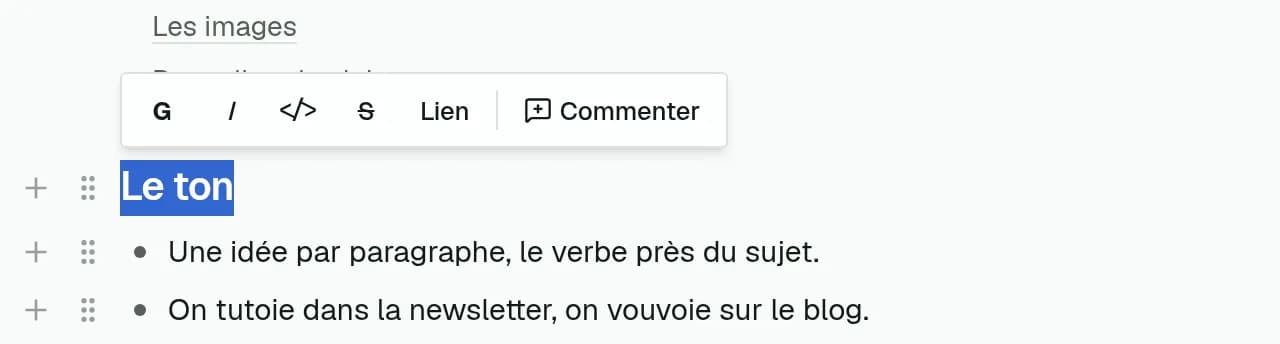
Sélectionnez du texte : une barre apparaît au-dessus.
- CtrlB gras, CtrlI italique, CtrlE code, CtrlMajX barré.
- Lien demande une adresse ; validez avec Entrée. Sélectionnez de nouveau le lien pour le Modifier ou le Retirer.
- Commenter ouvre une discussion sur le passage — voir Commentaires.
Cliquer sur un lien l'ouvre dans un nouvel onglet. Le survoler affiche une petite fiche où changer son texte ou son adresse, ou le copier.
Déplacer, convertir ou supprimer un bloc
- Déplacer : glissez le bloc par sa poignée, ou appuyez sur Alt↑ et Alt↓.
- Convertir : cliquez sur la poignée et choisissez un autre type. Le texte reste.
- Supprimer : videz le bloc, puis appuyez sur Retour arrière. En début de bloc, Retour arrière le désindente d'abord, puis le ramène à du texte, puis le fusionne avec le bloc du dessus — jamais un bloc entier en une frappe.
Mentionner une carte ou une personne
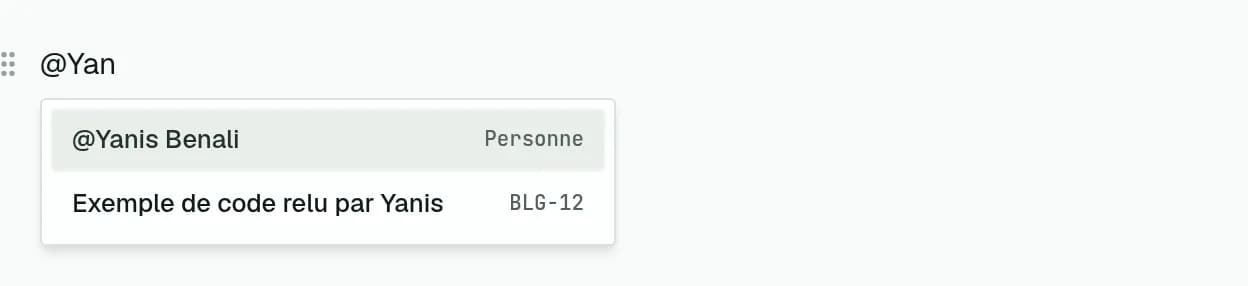
Tapez @, puis un nom, le titre d'une carte ou sa clé, par exemple BLG-12. Choisissez avec Entrée. [[ ouvre la même liste.
Une personne mentionnée reçoit une notification. Une carte mentionnée devient un lien, et cette carte affiche la vôtre sous Rétroliens.
Ajouter une image, un tableau ou une table des matières
- Image : tapez
/imageet choisissez un fichier, ou collez une capture d'écran directement dans le corps. Sous l'image, un champ porte son texte alternatif ; Remplacer change le fichier, Retirer enlève le bloc. - Tableau : tapez
/tableau. La barre sous le tableau agit sur la cellule où vous êtes : Ligne, Colonne, Supprimer la ligne, Supprimer la colonne, Ligne d’en-tête, Supprimer le tableau. - Table des matières : tapez
/matières. Elle liste les titres du corps et se met à jour seule.
Coller du texte
Un texte collé arrive en texte brut : la mise en forme de la page d'où vous l'avez copié n'est pas importée. Trois choses sont reconnues :
- un fichier ou une capture d'écran devient un bloc image, ou un bloc fichier ;
- un tableau Markdown devient un tableau ;
- une adresse web collée seule dans un bloc vide devient un lien. Pour YouTube, Vimeo, Loom, Figma, Google Docs, Sheets et Slides, CodeSandbox et CodePen, elle se transforme en embed ; pour toute autre page, l'éditeur propose Créer un signet ou Garder le lien.
Enregistrement
Il n'y a pas de bouton pour enregistrer. La carte s'enregistre seule environ une seconde après votre dernière frappe, et le bas de la carte dit où elle en est : Modifications en attente, Enregistrement…, puis Enregistré. CtrlS enregistre tout de suite, et fermer la carte ne perd jamais ce que vous avez tapé.
Questions fréquentes
Pour aller plus loin
Graphique
Transformez une vue en barres, en camembert, en anneau ou en courbe qui compte ses cartes, ou additionne un nombre, pour chaque valeur d'une propriété.
Pages de wiki
Présentez une liste en pages — un arbre dans la barre latérale, des sous-pages, et des vues vivantes posées dans un corps — pour un guide, des procédures ou des notes d'équipe.