Installer l'app et régler ses préférences
Installez Spunto CMS sur votre ordinateur ou votre téléphone, sachez ce qu'il fait sans connexion, et choisissez votre langue et votre fuseau horaire.
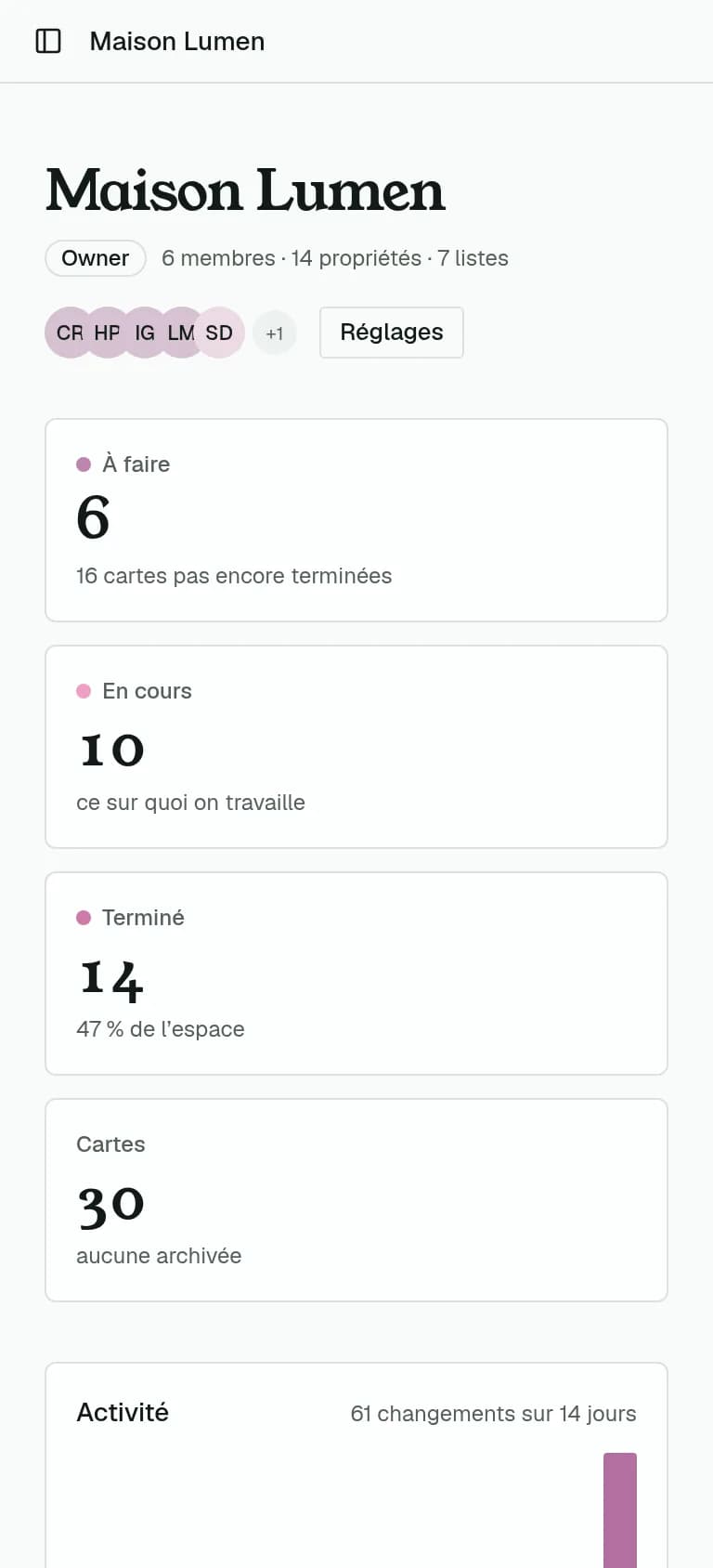
Spunto CMS fonctionne dans votre navigateur, et c'est de là que vous pouvez l'installer : il a alors sa propre icône et sa propre fenêtre, sans barre d'adresse. Il n'y a rien à télécharger dans un magasin d'applications.
Installer l'app sur un ordinateur
Ouvrez Spunto CMS dans Chrome ou Edge
Connectez-vous comme d'habitude.
Cliquez sur le bouton d'installation du navigateur
Il se trouve au bout de la barre d'adresse, à droite. Le navigateur vous demande de confirmer. Dans Safari sur un Mac, ouvrez plutôt le menu Fichier et choisissez Ajouter au Dock.
Ouvrez l'app depuis son icône
L'app s'ouvre dans sa propre fenêtre, sur l'écran qui liste vos espaces.
Bon à savoir
Le bouton d'installation appartient à votre navigateur, pas à Spunto CMS : vous ne le trouverez pas dans l'app, et son nom change d'un navigateur à l'autre.
Installer l'app sur un téléphone
- Sur Android, ouvrez Spunto CMS dans Chrome, ouvrez le menu du navigateur, puis touchez l'entrée qui installe l'app ou l'ajoute à l'écran d'accueil.
- Sur un iPhone ou un iPad, ouvrez Spunto CMS dans Safari, touchez le bouton de partage, puis Sur l'écran d'accueil.
L'icône se pose sur votre écran d'accueil. L'app occupe tout l'écran, et la barre latérale s'ouvre depuis le bouton en haut à gauche.
Savoir ce qui marche hors ligne
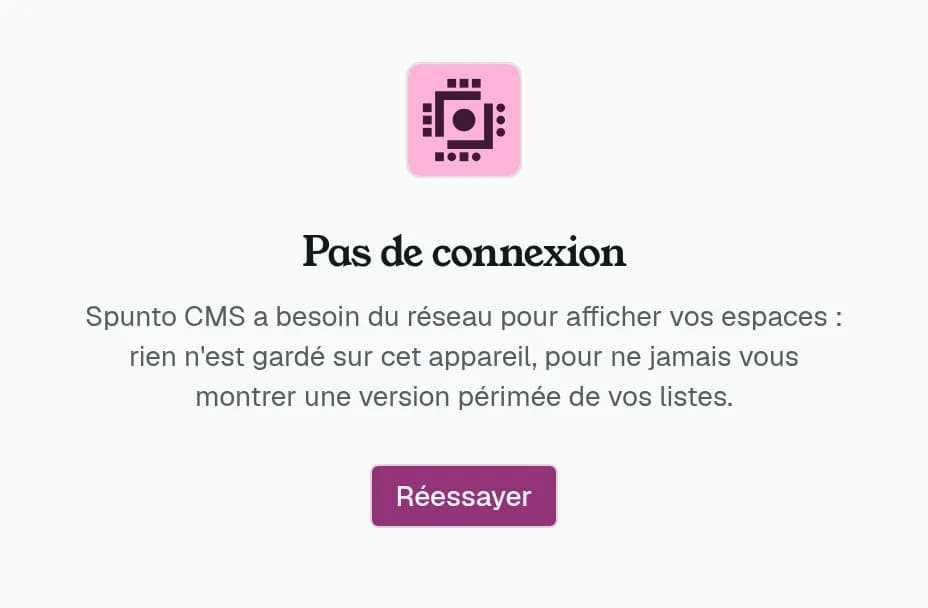
Rien ne marche hors ligne, et c'est voulu. Spunto CMS ne garde aucune de vos listes ni de vos cartes sur votre appareil : il ne vous en montre donc jamais une version périmée.
Sans connexion, vous voyez la page Pas de connexion. Cliquez sur Réessayer quand le réseau est revenu : l'app rouvre l'écran que vous aviez demandé.
Attention
Une carte s'enregistre toute seule pendant que vous écrivez, et elle a besoin du réseau pour le faire. Si la connexion tombe pendant que vous écrivez, attendez que le bas de la carte indique À jour avant de la refermer.
Changer de langue
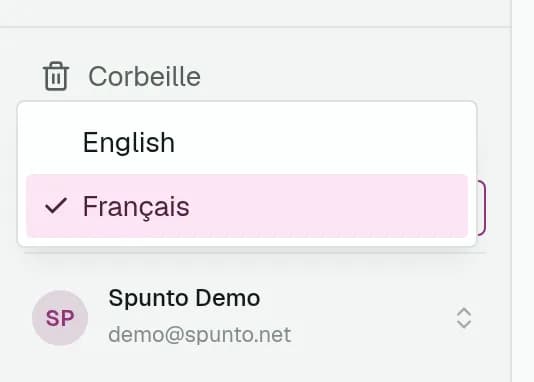
L'app parle français et anglais.
Cliquez sur la langue en bas de la barre latérale
Le sélecteur affiche la langue en cours. Il se trouve sous Réglages de l'espace, au-dessus de votre nom.
Choisissez English ou Français
Toute l'app change d'un coup. Le choix est gardé dans ce navigateur : il ne change rien pour vos collègues.
Vous retrouvez le même sélecteur sur l'écran de connexion et en haut de l'écran qui liste vos espaces. Seule l'app est traduite. Les noms de vos listes, de vos statuts et de vos cartes restent tels que votre équipe les a écrits.
Régler son fuseau horaire et sa photo
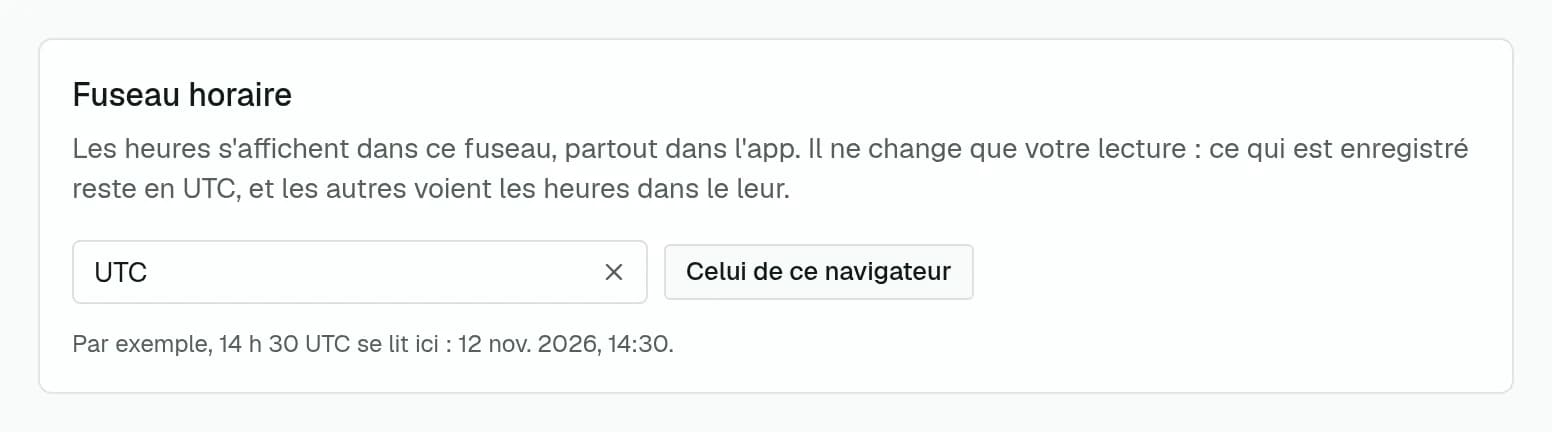
- Fuseau horaire : ouvrez Réglages de l'espace, puis Compte. Choisissez un fuseau, ou Celui de ce navigateur pour suivre votre appareil. Il ne change que la façon dont vous lisez les heures, partout dans l'app. Vos collègues continuent de les lire dans leur propre fuseau.
- Photo : ouvrez Réglages de l'espace, puis Membres, et cliquez sur Ajouter ma photo. Une photo appartient à un espace : vous pouvez en avoir une différente dans chacun. Si vous vous connectez avec Google, votre photo Google sert de point de départ.
- Se déconnecter : cliquez sur votre nom tout en bas de la barre latérale, puis sur Se déconnecter. Dans le même menu, Mon compte vous ramène à l'écran qui liste vos espaces.