Marketplace
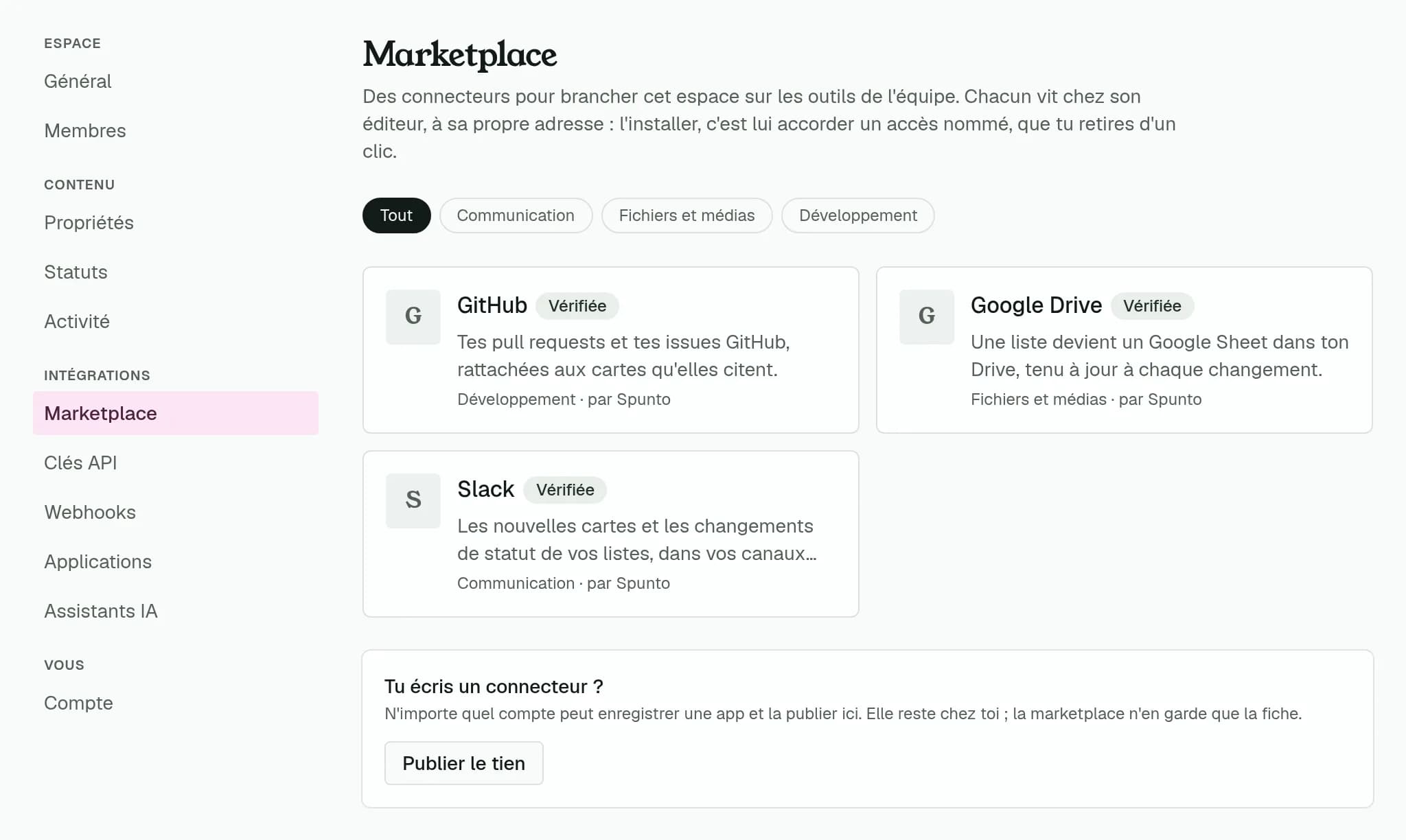
Parcourez les apps qui branchent votre espace sur Slack, Google Drive et GitHub, installez-en une, et retirez-lui son accès quand vous n'en avez plus besoin.
- 1
Dans les réglages de l'espace
Ouvrez Réglages de l'espace dans la barre latérale, puis Marketplace. Tous les rôles peuvent regarder. - 2
Les rayons
Ils filtrent la grille. Seuls les rayons qui contiennent au moins une app sont proposés. - 3
Une app
Son nom, ce qu'elle fait en une phrase, son rayon et son éditeur. Cliquez pour ouvrir sa fiche. - 4
Vérifiée
L'exploitant de votre instance a vérifié qui publie cette app.
Une app est un service que son éditeur fait tourner, à sa propre adresse. L'installer lui donne un accès nommé à un espace — un accès que vous retirez d'un clic.
Parcourir les apps
Ouvrez la marketplace
Dans la barre latérale, cliquez sur Réglages de l'espace, puis sur Marketplace, sous Intégrations.
Choisissez un rayon
Cliquez sur Communication, Fichiers et médias ou Développement pour resserrer la grille. Tout ramène toutes les apps.
Ouvrez une fiche
Cliquez sur une app pour lire ce qu'elle fait et ce qu'elle demandera.
Lire une fiche
- 1
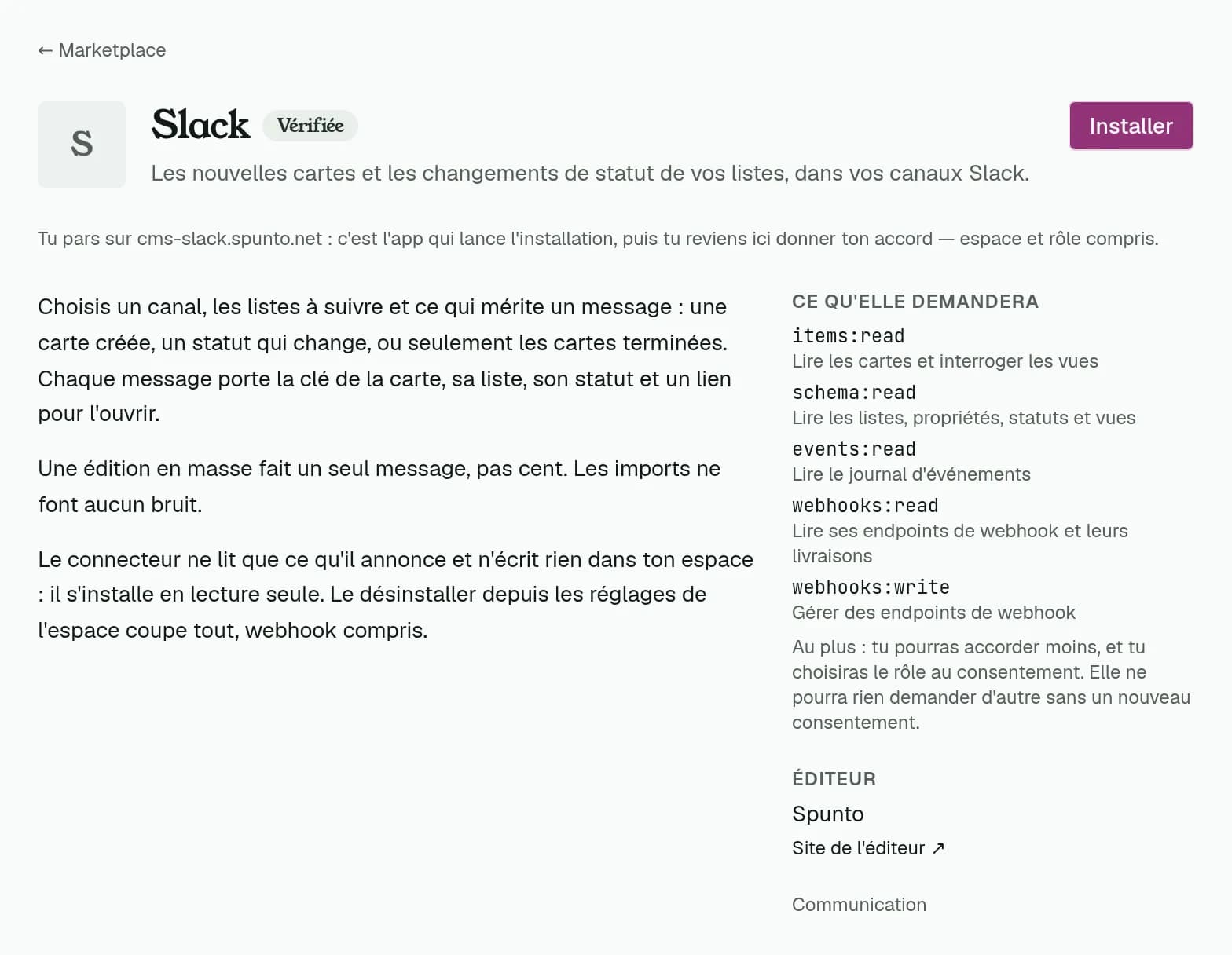
Ce qu'elle fait
Rédigé par l'éditeur, dans la langue de l'éditeur. - 2
Ce qu'elle demandera
Le maximum qu'elle peut demander. Vous pouvez accorder moins, et elle ne peut rien demander de plus ensuite sans un nouveau consentement. - 3
Éditeur
Qui fait tourner l'app, avec un lien vers son site. - 4
Où vous partez
L'adresse où Installer vous envoie. Ce doit être celle de l'éditeur. - 5
Installer
Quitte Spunto CMS pour le site de l'app.
Installer une app
Seul un owner ou un admin peut installer une app. Pour les autres, le bouton est grisé.
Cliquez sur Installer
Vous partez sur le site de l'app, qui lance l'installation et vous renvoie aussitôt dans Spunto CMS.
Choisissez l'espace et le rôle
Un écran de consentement demande Dans quel espace et Avec quel rôle, et liste Ce qu'elle pourra faire. Une app qui ne fait que lire n'a besoin que de viewer.
Autorisez ou refusez
Cliquez sur Autoriser suivi du nom de l'app pour accorder l'accès, ou sur Refuser pour en rester là. Vous revenez ensuite dans l'app pour finir ses propres réglages — choisir un canal Slack, par exemple.
Une fois installée, l'app porte un badge Installée dans la grille, et son bouton devient Ouvrir suivi de son nom.
Bon à savoir
Le rôle que vous choisissez est figé à ce moment-là. Il ne suit pas le vôtre s'il change, et l'app continue de fonctionner si vous quittez l'espace.
Ce que font les trois connecteurs
- Slack envoie un message dans le canal de votre choix quand une carte est créée, change de statut ou se termine, pour les listes de votre choix. Une édition en masse fait un message, pas cent. Il ne fait que lire.
- Google Drive transforme une liste en Google Sheet dans votre Drive, et le réécrit quand la liste change. Il ne fait que lire, et ne touche qu'aux fichiers qu'il a créés.
- GitHub relie pull requests et issues à vos cartes — voir GitHub.
Retirer une app installée
Ouvrez Applications
Dans Réglages de l'espace, cliquez sur Applications. La section est montrée aux owners et aux admins. Chaque app y figure avec son rôle, ses droits, la personne qui l'a installée et la date de son dernier usage.
Cliquez sur Désinstaller
L'accès s'arrête aussitôt, sans étape de confirmation. Les autres espaces où l'app est installée ne sont pas touchés, et ce qu'elle a écrit dans vos cartes reste.
Questions fréquentes
Pour aller plus loin
Sprints
Donnez à une liste un premier et un dernier jour, remplissez-la de cartes de vos autres listes, suivez le burndown, puis passez ce qui n'est pas terminé au sprint suivant en un clic.
GitHub
Reliez pull requests et commits aux cartes qu'ils citent, faites avancer les statuts avec le code, et versez les issues d'un dépôt dans une liste.