Propriétés
Déclarer ce que vos cartes suivent, ajouter une propriété à une liste, la remplir depuis une cellule ou la carte, et choisir où elle s'affiche.
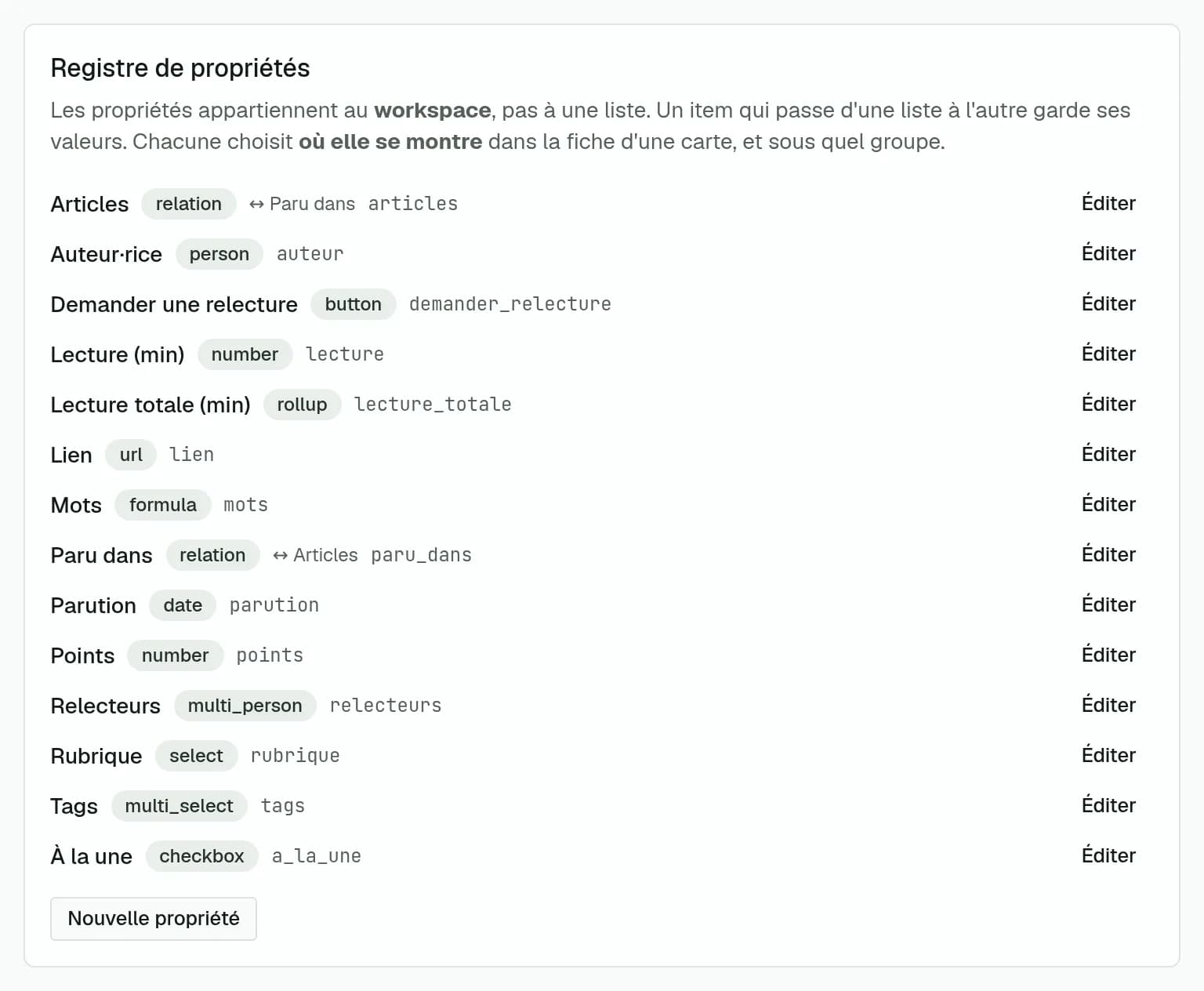
- 1
Nom
Ce que vous lisez sur les cartes et dans les en-têtes de colonne. Vous pouvez le changer à tout moment.
- 2
Type
Ce que la propriété accepte : un nombre, une date, un choix. Fixé une fois, à la création.
- 3
Clé de stockage
Le nom technique de la valeur, tiré du premier nom que vous avez donné. Elle ne change jamais.
- 4
Éditer
Renommez la propriété, changez ses options et ses couleurs, ou déplacez-la dans la carte.
- 5
Nouvelle propriété
Déclarez une propriété pour tout l'espace.
Une propriété est un champ typé d'une carte : une rubrique, une date de publication, un relecteur. Les propriétés appartiennent à l'espace, et chaque liste choisit celles qu'elle affiche. Une carte affichée dans une seconde liste garde ses valeurs.
Créer une propriété
Ouvrez Réglages de l'espace, puis Propriétés
Le Registre de propriétés énumère toutes les propriétés de l'espace.
Cliquez sur Nouvelle propriété
Donnez-lui un Nom et choisissez un Type. La Clé de stockage se remplit d'elle-même à partir du nom.
Cliquez sur Enregistrer
La propriété est désormais disponible pour toutes les listes. Ajoutez-la à celles qui en ont besoin.
Attention
Le type et la clé de stockage sont verrouillés après la création. Pour changer de type, créez une nouvelle propriété et remplissez-la de nouveau.
Choisir un type
| Pour suivre | Choisissez | Bon à savoir |
|---|---|---|
| Un mot, un chiffre, un jour | Texte, nombre, date, case à cocher | Une date peut porter une heure (Inclure l'heure) ou s'étendre sur plusieurs jours (Date de fin). |
| Une valeur parmi plusieurs | Choix unique | Groupe un kanban dans l'ordre de ses options. Se trie par ordre alphabétique. |
| Plusieurs valeurs parmi plusieurs | Choix multiples | Se filtre avec « contient ». Ne trie ni ne groupe une vue. |
| Quelqu'un | Personne, ou personnes pour plusieurs | Choisi parmi les membres de l'espace. |
| Un document ou une image | Fichier, ou fichiers pour plusieurs | Joint à la carte. |
| Une adresse | Lien, e-mail, téléphone | S'ouvre d'un clic. |
| Une autre carte | Relation, agrégat | Voir Relations. |
| Une valeur calculée | Formule | Jamais saisie. Voir plus bas. |
| Un raccourci | Bouton | Ne porte aucune valeur : il lance des actions. Voir Automatisations. |
Ajouter une propriété à une liste
- Ouvrez une carte de la liste et cliquez sur Ajouter une propriété, au bas de la colonne de droite.
- Choisissez une propriété sous Dans le registre de l’espace, ou Nouvelle propriété… pour en créer une avec un nom et un type.
- La propriété rejoint la liste d'origine de la carte et s'affiche sur toutes ses cartes.
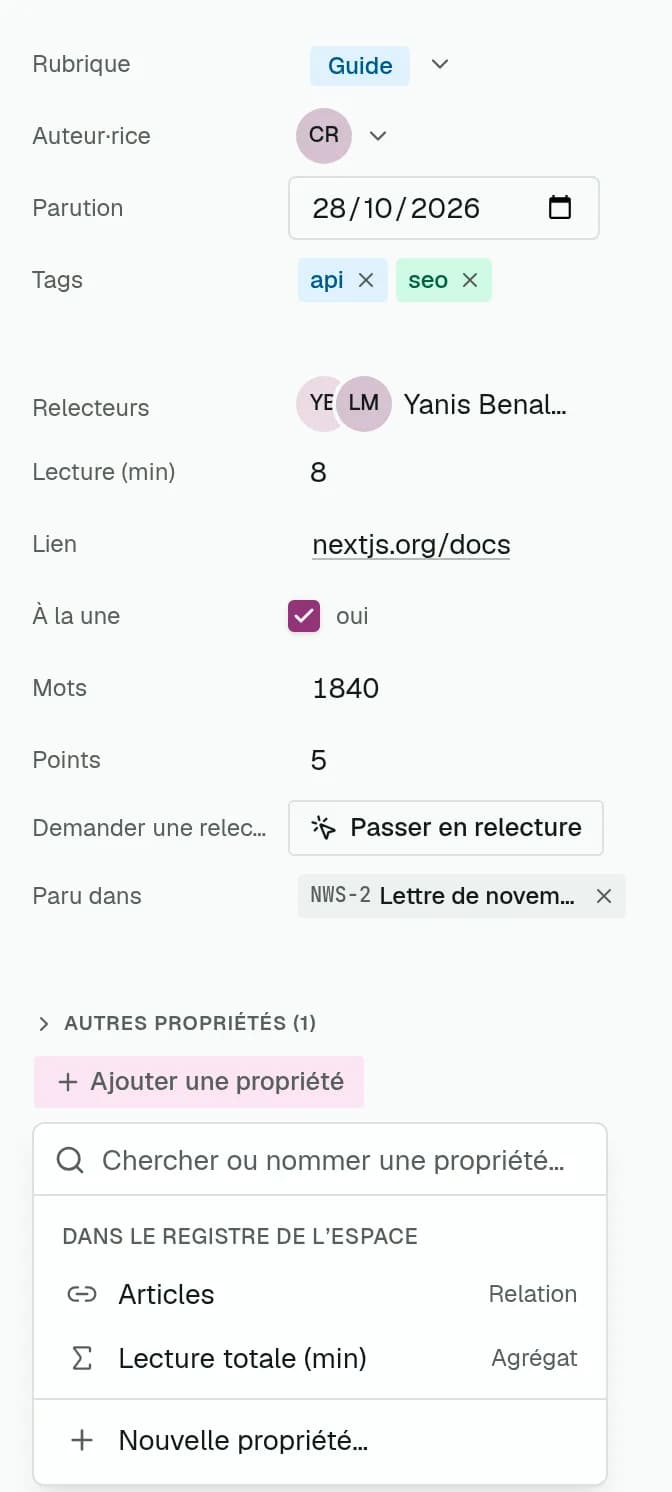
Pour en ajouter plusieurs d'un coup, ou pour en retirer une, ouvrez Réglages de la liste et cochez ou décochez Colonnes affichées. Décocher une propriété la masque dans la liste. Les valeurs déjà saisies restent sur les cartes, sous Autres propriétés.
Remplir une valeur
Cliquez sur une cellule dans un tableau, ou sur la valeur dans la colonne de droite d'une carte. Chaque type ouvre son propre éditeur : un calendrier, une liste de membres, un champ de saisie.
Dans un choix unique, tapez pour chercher. Si l'option n'existe pas, tapez son nom et choisissez Créer : elle s'ajoute à la propriété pour tout le monde. Retirer la valeur vide la cellule.
Colorer les options
Ouvrez Réglages de l'espace, puis Propriétés, et cliquez sur Éditer sur un choix unique ou des choix multiples.
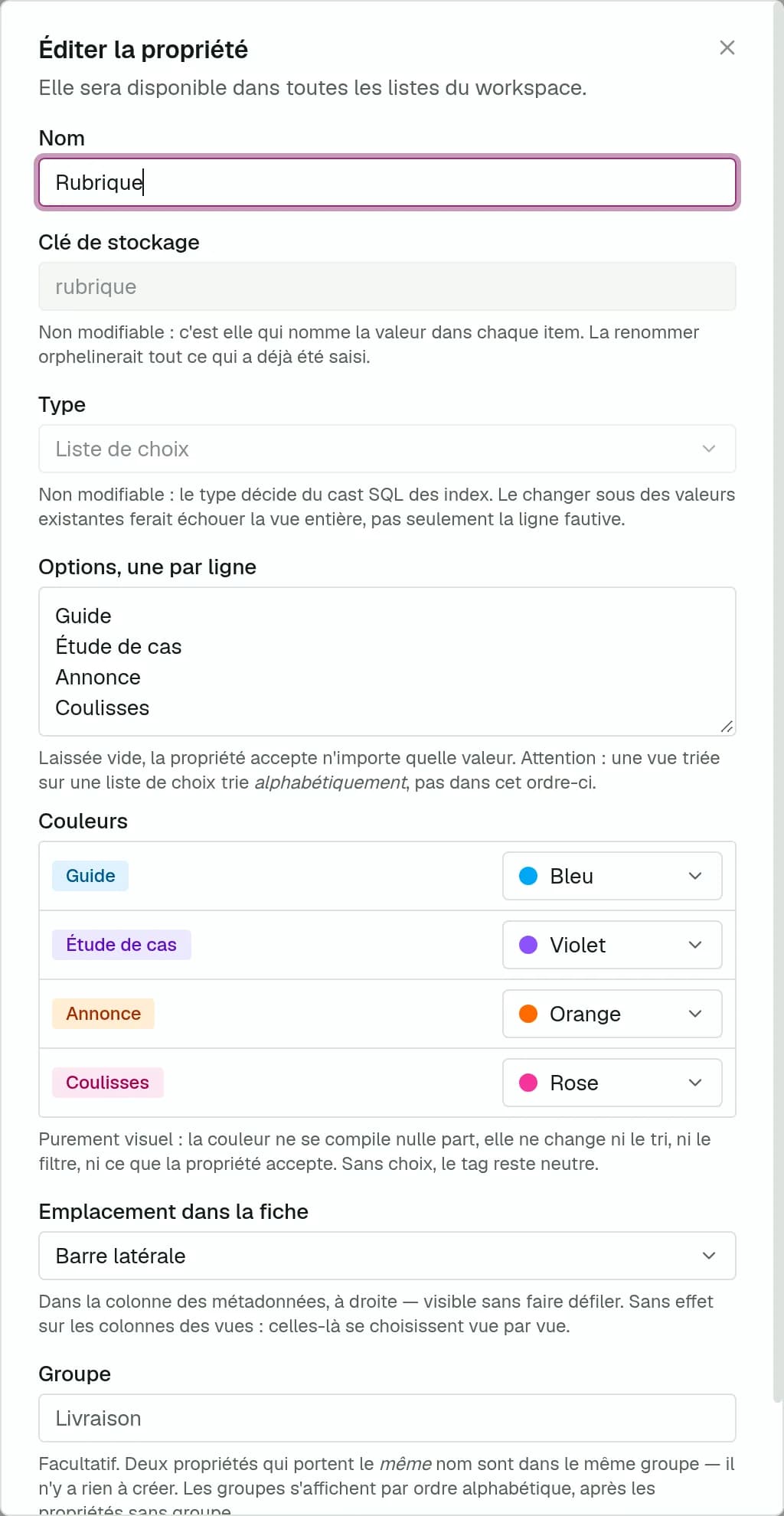
- Options, une par ligne fixe les choix et leur ordre. Laissée vide, la propriété accepte n'importe quelle valeur.
- Couleurs donne à chaque option l'une de huit couleurs, ou Neutre. Ce sont les huit mêmes que celles des statuts.
- Une option créée depuis une cellule reçoit une couleur selon son mot. Vous pouvez aussi repeindre une option depuis la cellule, avec Changer la couleur.
- Les couleurs ne sont que visuelles. Elles ne changent ni le tri ni les filtres.
Choisir où une propriété s'affiche dans la carte
Dans la même boîte, Emplacement dans la fiche propose deux places :
- Barre latérale range la propriété dans la colonne de droite, visible sans défiler.
- Sous le corps lui donne toute la largeur, sous le contenu.
Groupe réunit des propriétés sous un intitulé. Tapez le même nom de groupe sur deux propriétés et elles se rangent ensemble. Aucun de ces deux réglages ne change les colonnes d'une vue : elles se choisissent vue par vue.
Calculer une valeur avec une formule
Une formule calcule sa valeur à partir des autres propriétés de la même carte. Choisissez le type formule à la création de la propriété, puis écrivez l'expression, par exemple prop("Prix") * prop("Quantité"). Personne ne saisit sa valeur, et vous pouvez trier et filtrer sur le résultat.
Une formule lit les propriétés par leur nom et suit un renommage. Si une propriété qu'elle lit est supprimée, la formule affiche une valeur vide jusqu'à ce que vous la corrigiez, et vos vues continuent de fonctionner.
Les fonctions sont détaillées pour les développeurs dans Propriétés. Pour calculer sur des cartes liées, utilisez un agrégat : voir Relations.