Liste et galerie
Lisez une liste en sections repliables, une par valeur, ou en grille de couvertures. Ce sont deux mises en page de la même vue.
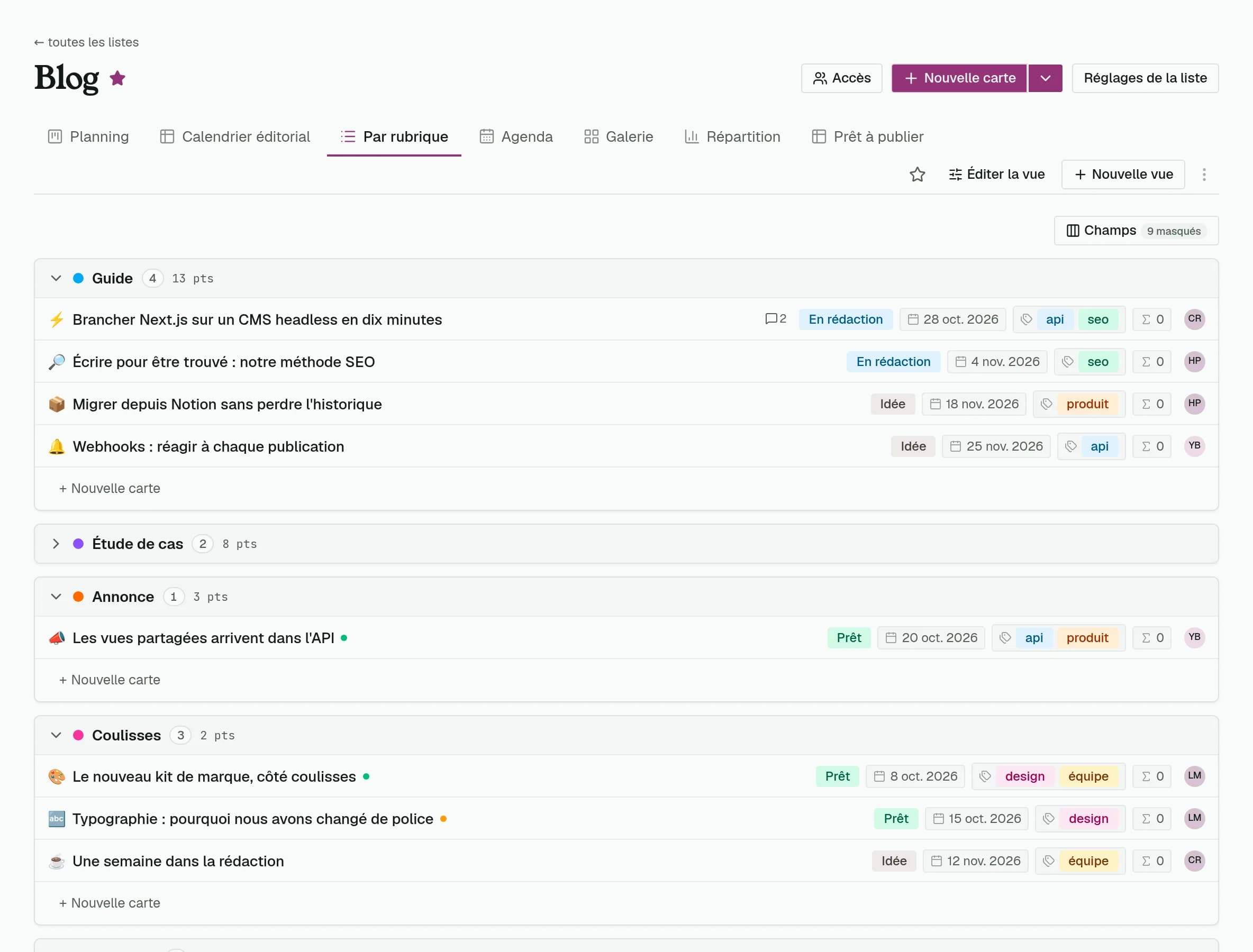
- 1
Une section
Une par groupe, ici une par rubrique. L'en-tête donne le nombre de cartes et, si votre espace compte l'effort, leurs points. - 2
Une carte
Une ligne : le titre, puis les propriétés que cette vue montre. Cliquez sur le titre pour ouvrir la carte. - 3
Une section repliée
Elle garde son en-tête et son compteur. Cliquez dessus pour la rouvrir. - 4
Nouvelle carte
Crée une carte directement dans cette section. - 5
Champs
Choisit ce que chaque ligne montre.
Une liste empilée range les cartes d'une liste en sections que vous pouvez replier. La galerie montre les mêmes cartes en grille, avec leur image en haut.
Replier et déplier une section
Cliquez sur l'en-tête d'une section pour la replier, et cliquez de nouveau pour la déplier. Une section repliée indique toujours combien de cartes elle contient.
Bon à savoir
Le repli est à vous, et il est temporaire. Vos collègues ne le voient pas, et toutes les sections sont de nouveau ouvertes quand vous rechargez la page.
Créer une carte dans une section
Cliquez sur Nouvelle carte au bout de la section
Chaque section se termine par une ligne vide.
Tapez un titre et appuyez sur Entrée
La carte est créée avec la valeur de la section : tapée sous Guide, sa rubrique est Guide. Le champ reste ouvert pour la carte suivante. Appuyez sur Échap pour le refermer.
Déplacer une carte dans une autre section
Appuyez sur une ligne, en dehors de son titre, et glissez-la vers une autre section. Le fantôme qui suit le pointeur dit où ira la carte, par exemple Dans « Guide ». Relâcher écrit la valeur de cette section sur la carte, exactement comme dans un kanban.
Dans une vue sans tri, vous pouvez aussi glisser une ligne entre deux autres pour les réordonner.
Transformer une liste en galerie
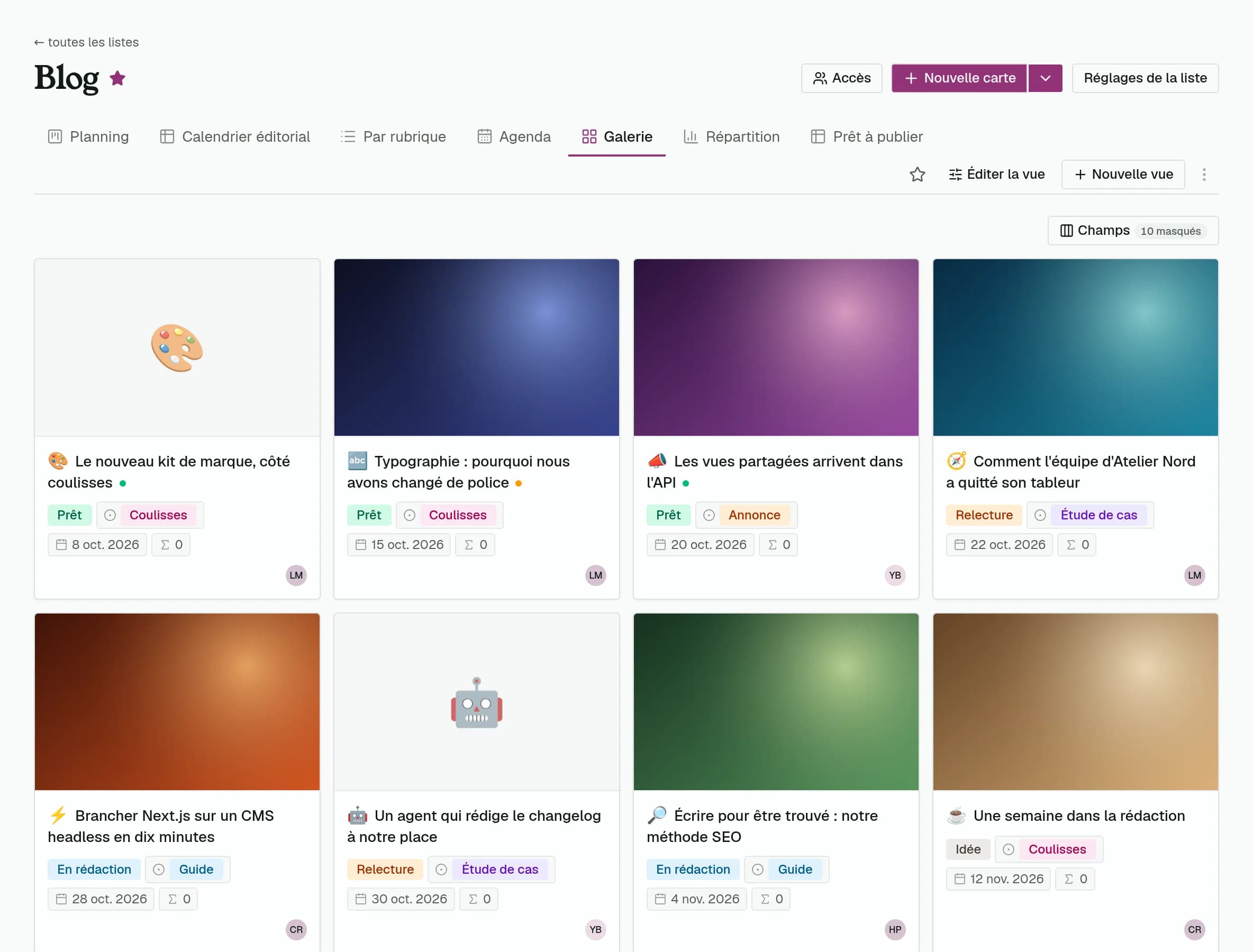
Ouvrez l'éditeur de vue
Cliquez sur Éditer la vue sur une vue enregistrée, ou sur Nouvelle vue pour en créer une.
Choisissez Galerie comme type de vue
Les filtres, le tri et le groupement ne changent pas : la galerie montre les mêmes cartes que la liste empilée.
Réglez les cartes
Sous Galerie, choisissez une Taille des cartes (Petites, Moyennes ou Grandes), l'Image que montre chaque carte, et son Rognage : Remplir le cadre recadre l'image, Image entière la montre en entier.
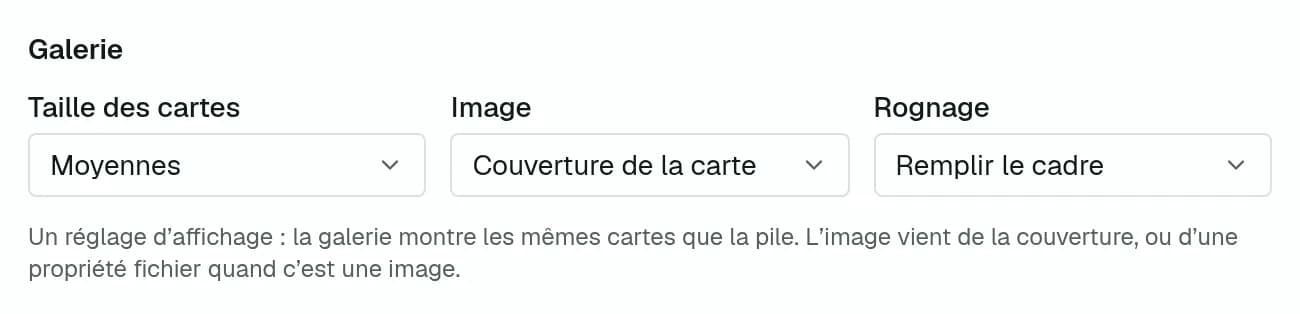
L'image est la Couverture de la carte par défaut. Vous pouvez choisir une propriété fichier à la place, ou Aucune image. Une carte sans image montre son icône dans le cadre.
Dans une galerie, le groupement est facultatif. Sous Grouper par, choisissez Aucun groupement pour une seule grille, ou une propriété pour garder les sections de la liste empilée.
Choisir ce que montrent les lignes et les cartes
Cliquez sur Champs, puis sur une propriété pour l'afficher ou la masquer. Le réglage est le même dans une liste empilée, une galerie et un kanban : le titre reste toujours, et une propriété sans valeur n'est pas dessinée. Si vous pouvez modifier la liste, le choix est enregistré avec la vue.